# 주문화면 글자 굵게 / 크게 변경하기

### 🤓주문을 입력할 때 글자를 굵게 혹은 크게 보실 수 있어요

<figure><img src="https://684490627-files.gitbook.io/~/files/v0/b/gitbook-x-prod.appspot.com/o/spaces%2Fv69WyUBA97LF6ssfVxBb%2Fuploads%2FXmBld87Pe5ykzZf2fMLS%2F1.png?alt=media&#x26;token=9c91ae91-9ab2-4991-9025-61d1b161cdb7" alt=""><figcaption></figcaption></figure>

<figure><img src="https://684490627-files.gitbook.io/~/files/v0/b/gitbook-x-prod.appspot.com/o/spaces%2Fv69WyUBA97LF6ssfVxBb%2Fuploads%2FRP9hd8s3yI9Z9tKm3PMj%2F2.png?alt=media&#x26;token=0f591c02-b4c8-463b-9dcb-401f99a7cf86" alt=""><figcaption></figcaption></figure>

① 대리점 계정으로 ASP(1.0) / MYOKPOS 접속 > 시스템관리 > 본사 / 매장마스터 > 매장환경설정 진입

② 매장환경 탭 선택

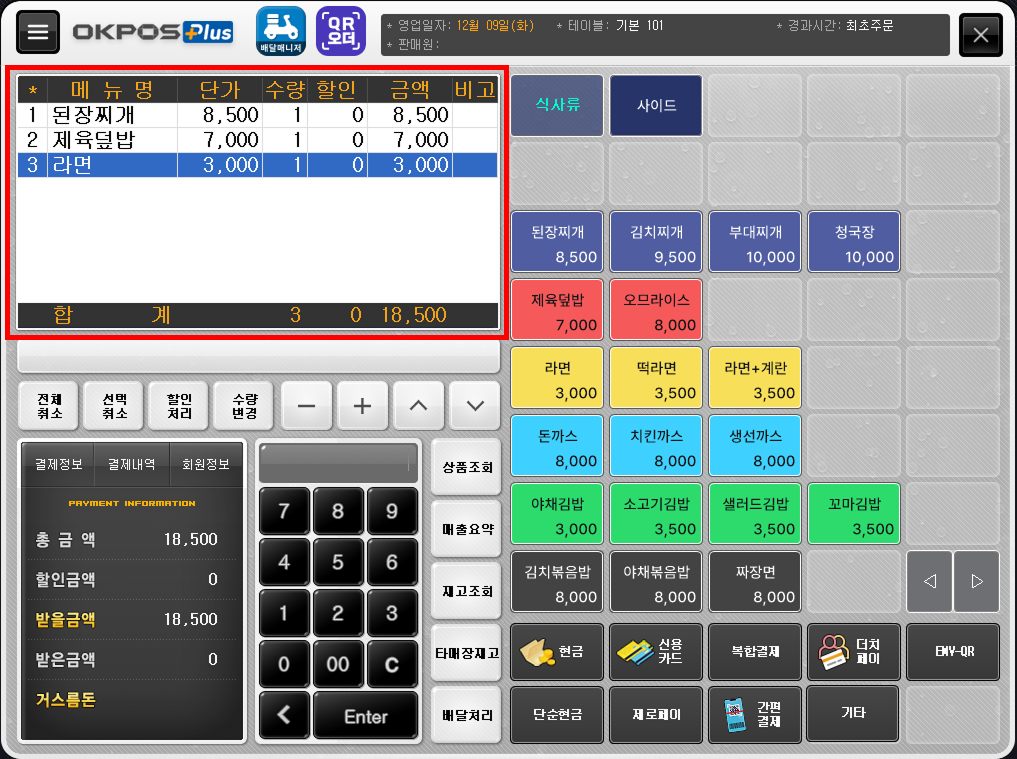
③ \[329] 상품리스트 굵게 표기 : 굵게 선택 (기본 값 : 기본 표기)

④ \[780] 상품리스트 폰트크기 : 원하는 폰트 크기로 선택 (기본 값 : 13 폰트)

⑤ 저장 후 포스 재시작

***

{% hint style="info" %}
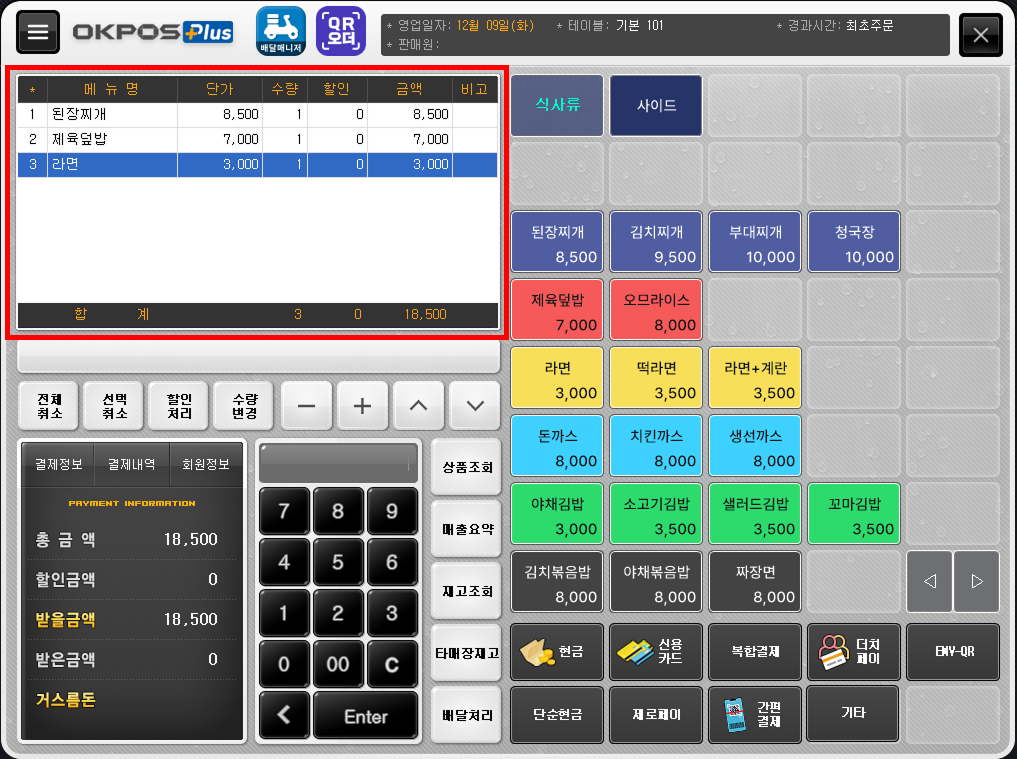
**기본 설정일 때**
{% endhint %}

<figure><img src="https://684490627-files.gitbook.io/~/files/v0/b/gitbook-x-prod.appspot.com/o/spaces%2Fv69WyUBA97LF6ssfVxBb%2Fuploads%2F3TWk6wEv54YCUcVavP0E%2F3.png?alt=media&#x26;token=1b52bfd0-d324-445c-bcfb-cdad03b45887" alt=""><figcaption></figcaption></figure>

{% hint style="success" %}
**리스트 굵게 / 폰트 20 지정했을 때**
{% endhint %}

<figure><img src="https://684490627-files.gitbook.io/~/files/v0/b/gitbook-x-prod.appspot.com/o/spaces%2Fv69WyUBA97LF6ssfVxBb%2Fuploads%2FvggpWsh9gmWZktKx20fP%2F4.png?alt=media&#x26;token=a87b4c19-8c28-456f-bada-6cd2e6aef03f" alt=""><figcaption></figcaption></figure>