# QR코드 출력하기

<figure><img src="https://684490627-files.gitbook.io/~/files/v0/b/gitbook-x-prod.appspot.com/o/spaces%2Fv69WyUBA97LF6ssfVxBb%2Fuploads%2FPk4tSlsRi9Ssk0NEB3OG%2Fcta_QR%EC%BD%94%EB%93%9C%EC%B6%9C%EB%A0%A5.png?alt=media&#x26;token=bcce3b14-e805-4bb9-bb1d-0991f45a56d4" alt=""><figcaption></figcaption></figure>

***

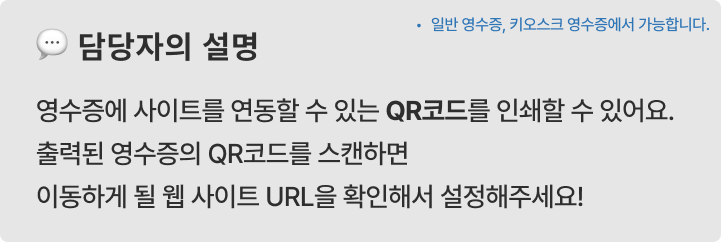
#### ▶️ 설정 범위 : 일반 영수증 / 키오스크 영수증

***

### 🛠️ 설정 방법 &#x20;

#### 0. 가맹점 ASP로 접속해주세요 !&#x20;

<figure><img src="https://684490627-files.gitbook.io/~/files/v0/b/gitbook-x-prod.appspot.com/o/spaces%2Fv69WyUBA97LF6ssfVxBb%2Fuploads%2Fm0vTbrWb2sZaLpB84L5b%2Fsap2%EA%B0%80%EB%A7%B9%EC%A0%90.png?alt=media&#x26;token=398c0595-3c0f-476d-b6eb-7b83a31fe921" alt=""><figcaption></figcaption></figure>

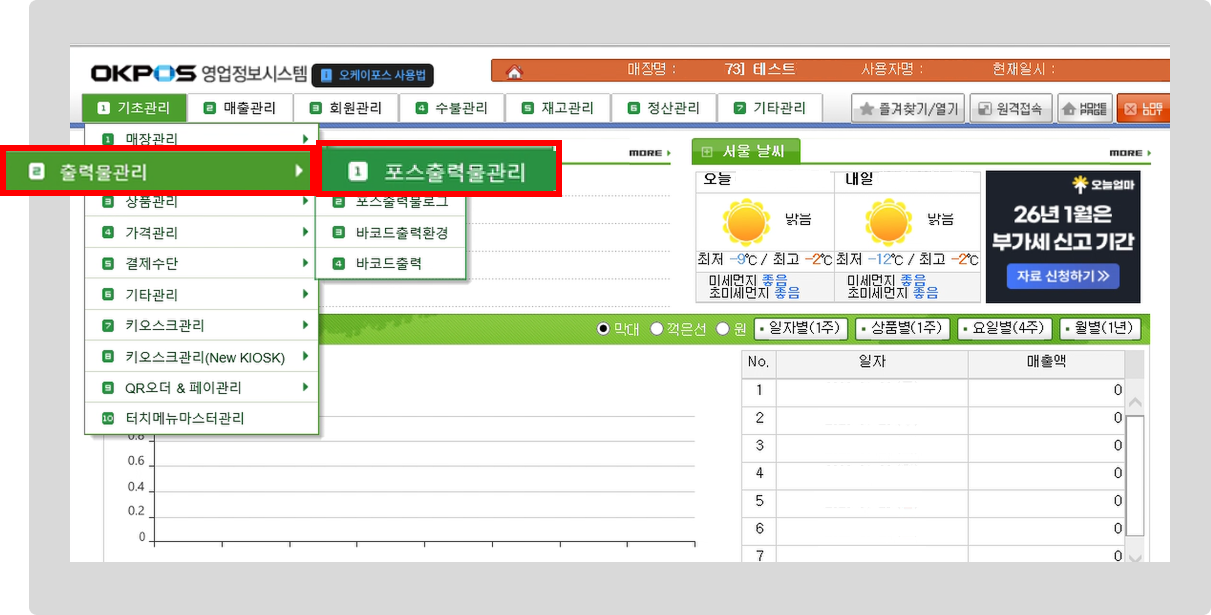
<figure><img src="https://684490627-files.gitbook.io/~/files/v0/b/gitbook-x-prod.appspot.com/o/spaces%2Fv69WyUBA97LF6ssfVxBb%2Fuploads%2FfV7CUktZh83jZDM5YBJ6%2F%EC%B6%9C%EB%A0%A5%EB%AC%BC%EA%B4%80%EB%A6%AC%EB%84%A4%ED%88%AC%EC%8B%9C%EC%8A%A4.png?alt=media&#x26;token=8776851e-bd48-41d5-9415-75a9a0926687" alt=""><figcaption><p>네투시스 영업정보시스템 ASP로  접속 후, 메뉴 선택 시 보이는 화면입니다.</p></figcaption></figure>

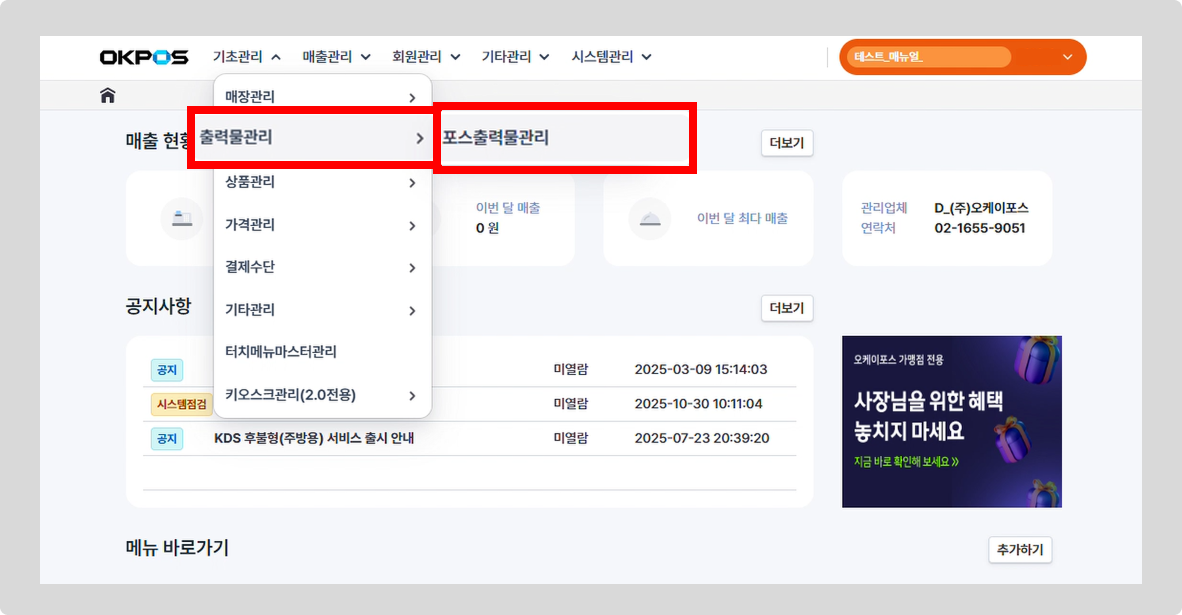
<figure><img src="https://684490627-files.gitbook.io/~/files/v0/b/gitbook-x-prod.appspot.com/o/spaces%2Fv69WyUBA97LF6ssfVxBb%2Fuploads%2FmP0GqdeARlUa9Q6QwLOx%2F%EC%B6%9C%EB%A0%A5%EB%AC%BC%EA%B4%80%EB%A6%AC%EB%A7%88%EC%98%A4%EC%BC%80.png?alt=media&#x26;token=fd831ac2-a024-4b1c-9184-04b71c4f8ee6" alt=""><figcaption><p>MY OKPOS ASP 2.0 으로 접속 후, 메뉴 선택 시 보이는 화면입니다. </p></figcaption></figure>

<p align="center"></p>

<h4 align="center"><mark style="color:red;">* <strong>ASP 1.0 네투시스, ASP 2.0 My OKPOS</strong> 메뉴 설정 모두 동일합니다.</mark></h4>

***

### 1️⃣ 시작하기

<figure><img src="https://684490627-files.gitbook.io/~/files/v0/b/gitbook-x-prod.appspot.com/o/spaces%2Fv69WyUBA97LF6ssfVxBb%2Fuploads%2Fww4ySNQA0Qc6duiyVkzb%2FGroup%201005.png?alt=media&#x26;token=3c5850f9-9072-47f3-a715-f0d61c89f2ca" alt=""><figcaption></figcaption></figure>

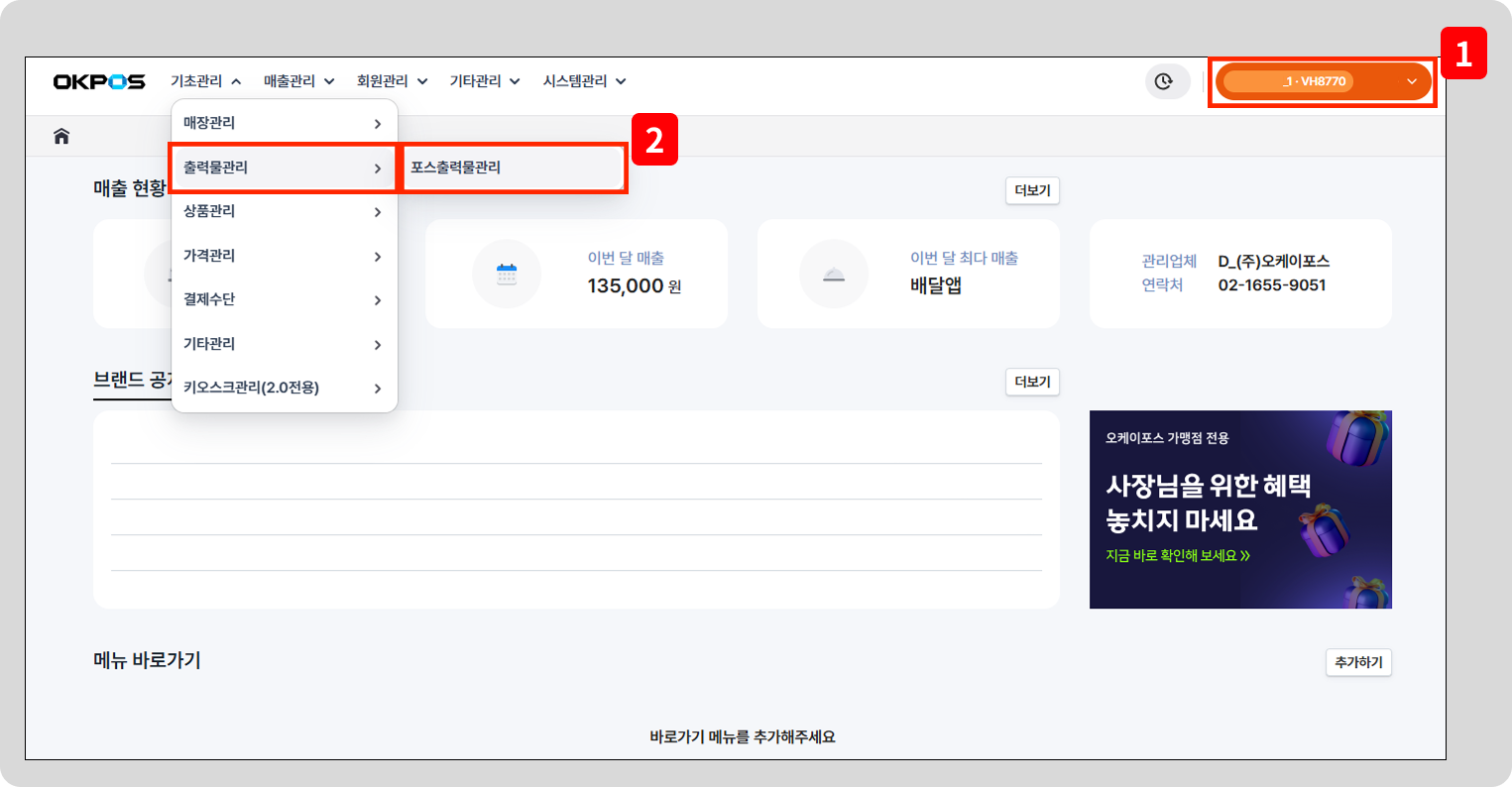
① **가맹점 계정**으로 영업정보시스템(ASP) 접속해주세요.&#x20;

② **기초관리 > 출력물관리 > 포스출력물관리** 로 이동해주세요.

### &#x20;2️⃣ 설정하기

<figure><img src="https://684490627-files.gitbook.io/~/files/v0/b/gitbook-x-prod.appspot.com/o/spaces%2Fv69WyUBA97LF6ssfVxBb%2Fuploads%2FmJUbP7OfkaMqcCj2Um0j%2FGroup%201003%20(1).png?alt=media&#x26;token=2b61e926-ada5-41c0-ba2f-cba5352dbccf" alt=""><figcaption></figcaption></figure>

③ 원하는 출력 영수증의 종류를 선택해주세요. (QR코드 출력은 일반영수증,키오스크 영수증에서 가능합니다.)

④ 'Edit'에서 영수증의 원하는 위치에 커서를 놓고, 'Code List'에서 <mark style="color:purple;">**{:Q}QR메시지{/:Q}**</mark>를 찾아 더블 클릭 해주세요 .&#x20;원하는 위치에 들어갔다면, '<mark style="color:blue;">**QR메세지**</mark>' 텍스트 대신 QR코드를 스캔 했을 때 이동할 **URL 주소로 변경**해주세요.

⑤ **\[저장]** 후 포스 프로그램 재실행 해주세요.

<figure><img src="https://684490627-files.gitbook.io/~/files/v0/b/gitbook-x-prod.appspot.com/o/spaces%2Fv69WyUBA97LF6ssfVxBb%2Fuploads%2FMmCCnrQ237OnwbXmddQg%2F%ED%8F%AC%EC%8A%A4%EC%9E%AC%EC%8B%9C%EC%9E%91_%ED%8C%8C%EB%9E%91.png?alt=media&#x26;token=b14d4bf2-1ac5-48f6-94b8-93d8c69d4222" alt=""><figcaption></figcaption></figure>

***

{% hint style="success" %}
**적용 후 실제 출력물**
{% endhint %}
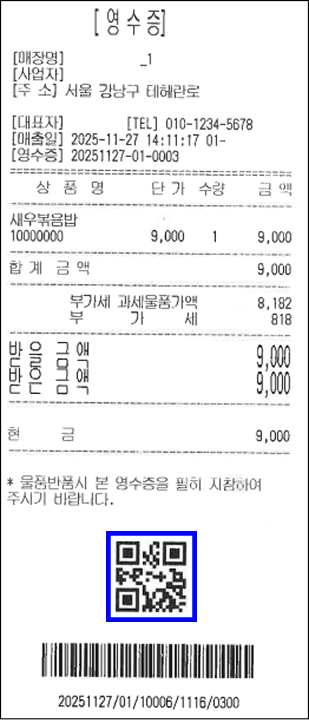
<figure><img src="https://684490627-files.gitbook.io/~/files/v0/b/gitbook-x-prod.appspot.com/o/spaces%2Fv69WyUBA97LF6ssfVxBb%2Fuploads%2F3YlUTZjpTliJb6hzqoub%2F3.png?alt=media&#x26;token=56319244-a660-491e-863f-a28168249a96" alt=""><figcaption><p>QR 코드 촬영시 설정한 URL로 이동합니다.</p></figcaption></figure>