# 프랜차이즈 특화 기능

## 💁‍♀️프랜차이즈는 OKPOS에서 어떤 설정들을 사용하나요?

<figure><img src="https://684490627-files.gitbook.io/~/files/v0/b/gitbook-x-prod.appspot.com/o/spaces%2Fv69WyUBA97LF6ssfVxBb%2Fuploads%2FZDbU83zcm0CPkAPUZxFK%2F%ED%94%84%EC%B0%A8%EB%8B%B4%EB%8B%B9%EC%9E%90%20%EC%84%A4%EB%AA%85.png?alt=media&#x26;token=3ffe9335-fc74-4cfe-9735-aaede8fd3017" alt=""><figcaption></figcaption></figure>

### 1️⃣ 본사 등록하기

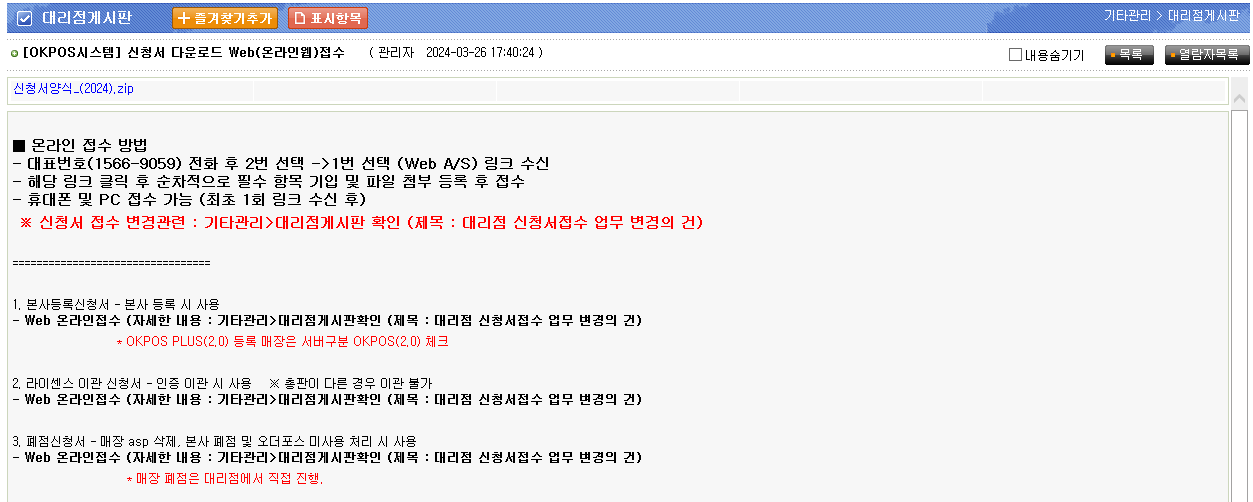
① OKPOS 관리자가 아니라면 본사등록 신청서를 제출해주세요

* 대리점 영업정보시스템 > 기타관리 > 대리점게시판 > '대리점 신청서' 검색 : <mark style="background-color:yellow;">'\[OKPOS시스템] 신청서 다운로드 web(온라인 웹)접수'</mark> 게시물 선택

<figure><img src="https://684490627-files.gitbook.io/~/files/v0/b/gitbook-x-prod.appspot.com/o/spaces%2Fv69WyUBA97LF6ssfVxBb%2Fuploads%2Fkr0UTCCdR9foFh7pW7VZ%2Fimage.png?alt=media&#x26;token=608a14a4-2202-4e4e-ab24-0c020e090485" alt=""><figcaption></figcaption></figure>

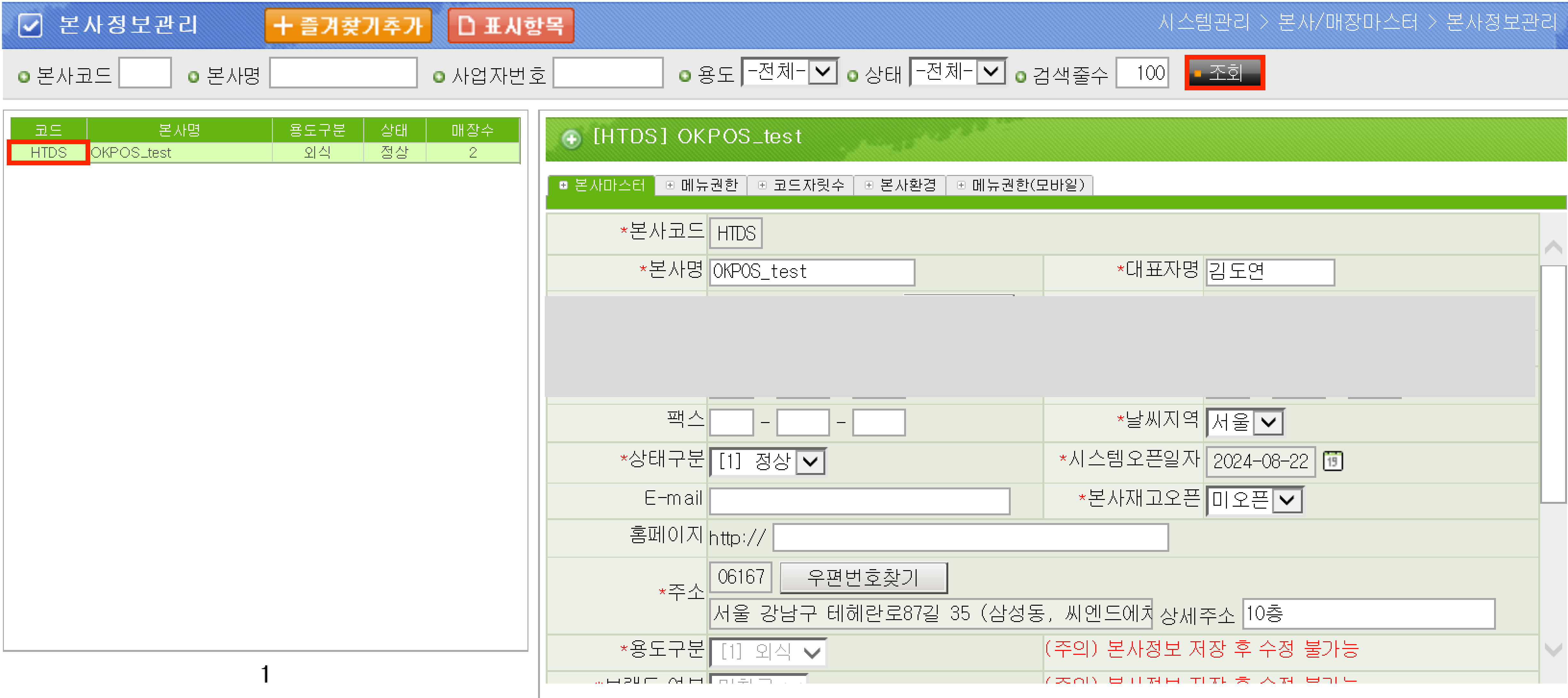
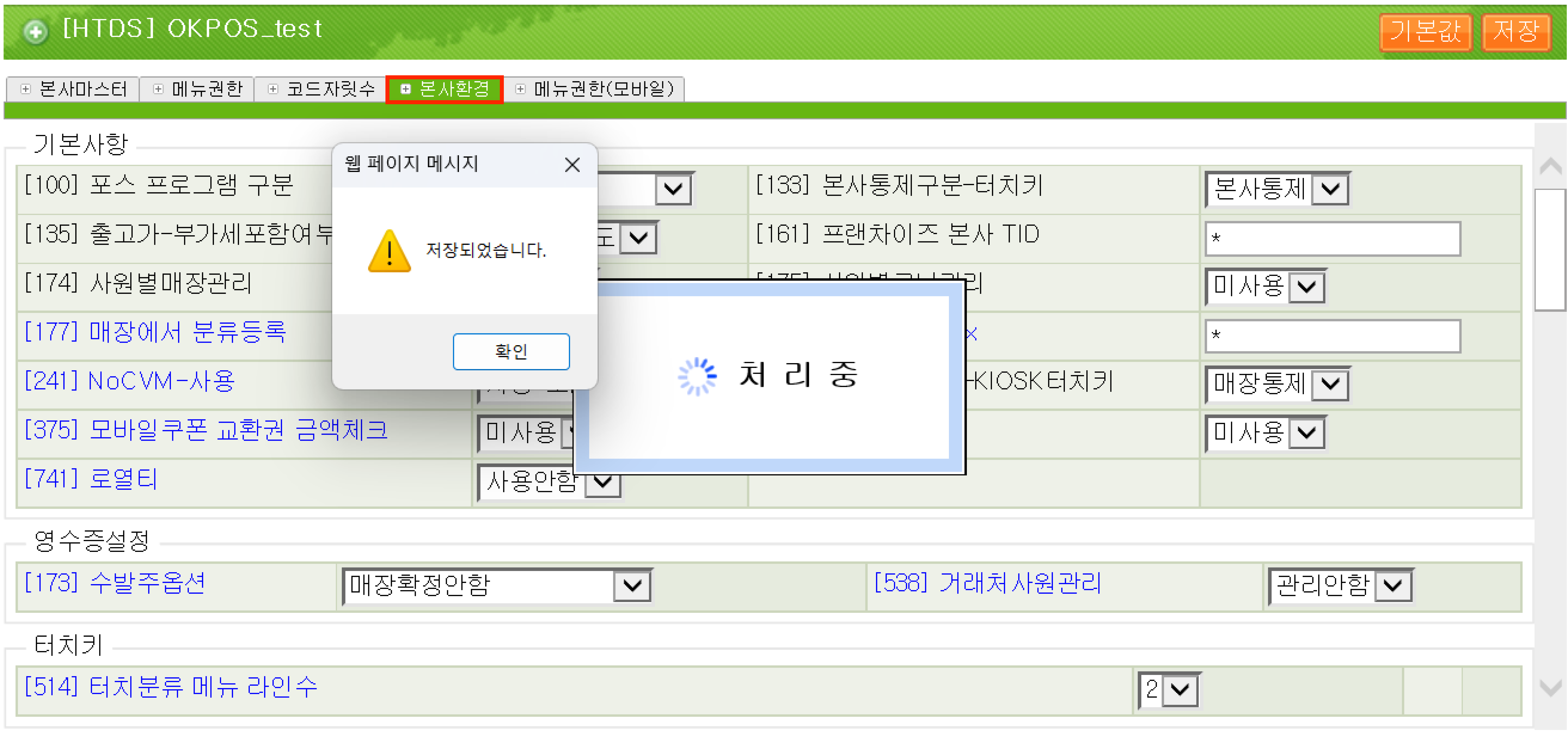
② 대리점영업정보시스템 >  시스템관리 > 본사/매장마스터 > 본사정보관리 에서  '조회' 를 클릭 > 왼쪽 리스트에서 생성한 본사코드 클릭하면 우측에 본사 정보 및 ③<mark style="background-color:yellow;">본사환경</mark>을 설정할 수 있어요

<figure><img src="https://684490627-files.gitbook.io/~/files/v0/b/gitbook-x-prod.appspot.com/o/spaces%2Fv69WyUBA97LF6ssfVxBb%2Fuploads%2FBfgKDpgmRxNg5PgWAMin%2F%EB%B3%B8%EC%82%AC%EC%BD%94%EB%93%9C%20%EC%A1%B0%ED%9A%8C%ED%95%99%3B.png?alt=media&#x26;token=11c64853-2f41-4904-8488-362e4f742567" alt=""><figcaption></figcaption></figure>

③ 본사환경 설정 기능들 상세설명은 곧 작성할게요 :)

<figure><img src="https://684490627-files.gitbook.io/~/files/v0/b/gitbook-x-prod.appspot.com/o/spaces%2Fv69WyUBA97LF6ssfVxBb%2Fuploads%2FBoNnRXRLpDYwNl3pTAD6%2F%EB%B3%B8%EC%82%AC%ED%99%98%EA%B2%BD%EC%84%A4%EC%A0%95.png?alt=media&#x26;token=df6a6020-3713-4f35-aa2b-7b7618a75ae8" alt=""><figcaption></figcaption></figure>

| 옵션번호/이름 | 설명 | 관련링크 |
| ------- | -- | ---- |
|         |    |      |
|         |    |      |
|         |    |      |

### 2️⃣ 본사코드 아래 하위매장 등록하기

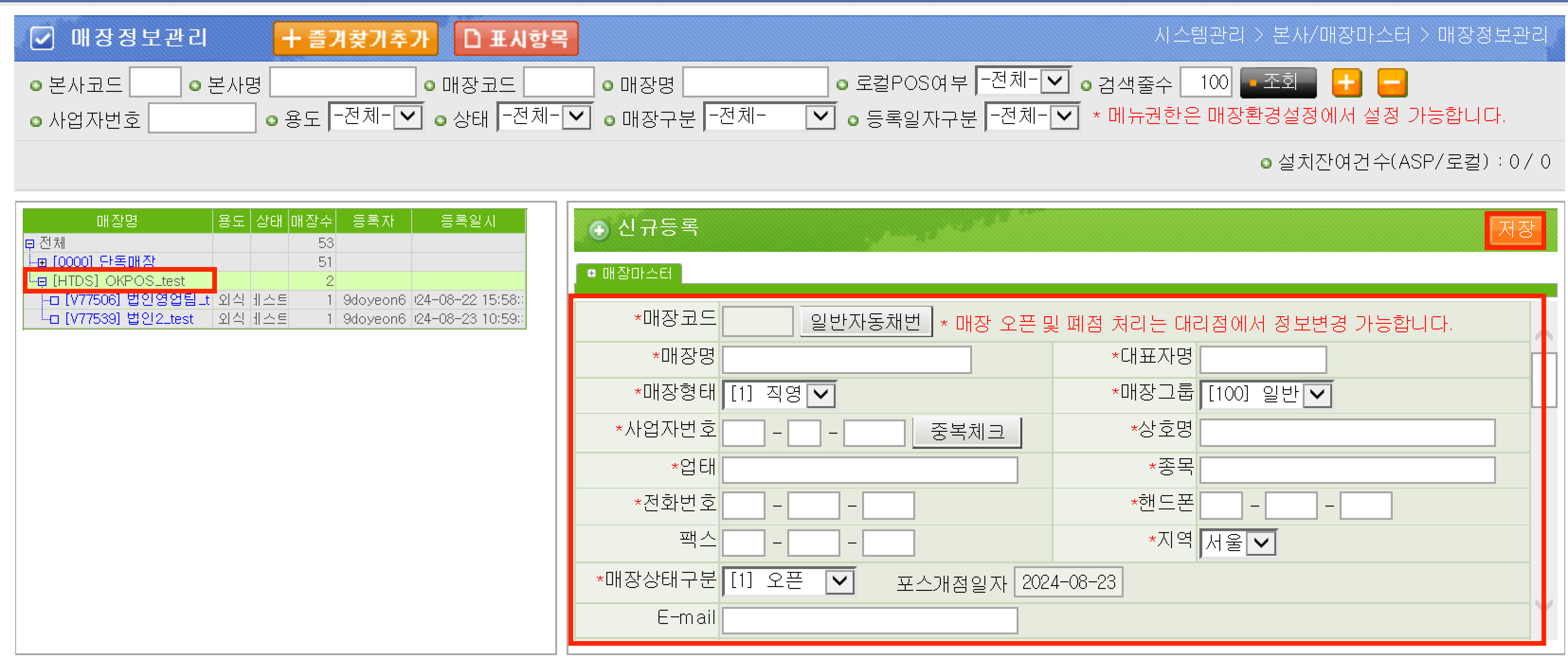
① 대리점 영업정보시스템 > 시스템관리 > 본사/매장마스터 > 매장정보관리 에서 '조회' 클릭 후 왼쪽 리스트에서'생성된 본사코드' 를 선택하여 매장을 등록해주세요

<figure><img src="https://684490627-files.gitbook.io/~/files/v0/b/gitbook-x-prod.appspot.com/o/spaces%2Fv69WyUBA97LF6ssfVxBb%2Fuploads%2FTSoCp4be5xvvZfk4Q1m9%2F%ED%95%98%EC%9C%84%EB%A7%A4%EC%9E%A5%20%EB%93%B1%EB%A1%9D.png?alt=media&#x26;token=4dfc554f-7497-4e82-b774-e3fdfc3c8127" alt=""><figcaption></figcaption></figure>

② 이후 설치의뢰 > 환경설정 > 프로그램 설치 방법은 일반매장과 동일해요 :)

***