> For the complete documentation index, see [llms.txt](https://okpos.gitbook.io/okpos/llms.txt). Markdown versions of documentation pages are available by appending `.md` to page URLs; this page is available as [Markdown](https://okpos.gitbook.io/okpos/faqs.md).
# ▷ 자주 묻는 질문
OKPOS 프로그램관련 자주 묻는 문의사항 입니다.
### **Q1**. 과거의 마감 정산서를 다시 뽑아 보고 싶어요.
**메인화면 > 매출현황 > 정산현황** 에서 재출력하고자 하는 날짜를 선택 후 재출력 가능합니다.
### **Q2.** 판매 관리에 들어가면 영업일이 내일로 나옵니다. 영업 일자를 오늘로 맞추고 싶어요.
**아직 주문이 없었다면** 마감 취소 후 이용해 주세요.
**메인화면 > 영업관리 > 마감취소** 에서 마감취소 가능합니다.
만약, 주문이 발생되어 **마감 취소를 할 수 없는 상황**이라면, 오늘 영업 종료 후 마감 처리를 하지 말고 내일까지 영업 후 마감하시면 다음 영업일 부터 정상적으로 사용 가능합니다.
### **Q3**. 마이너스 금액으로 상품을 등록할 수 있나요?
상품을 마이너스 금액으로 등록할 수 없습니다.
할인을 위해 마이너스 금액 등록이 필요하다면, [고정할인](/okpos/undefined-3/undefined/payment/discount.md) 기능을 이용해 주세요.
### **Q4.** 듀얼모니터(고객이 보는 POS 모니터) 이미지를 변경할 수 있나요?
C:\_OKPOS\DUAL 폴더에 변경하고자 하는 영상이나 이미지 파일을 저장해 주세요.(듀얼모니터 설정 )
* 사용 가능 영상 : AVI / WMV / MKV
* 사용 가능 이미지 : BMP / JPG / GIF / PNG
※ 영상이나 이미지 파일 변경 후 장비를 재부팅하여 변경된 화면을 확인해 주세요.
### **Q5.** 천 원 미만 카드 결제를 할 수 있나요?
#### **가능합니다. 이를 위해서는 관리 대리점의 설정이 필요합니다.**
**대리점ASP > 시스템관리 > 본사/매장마스터 > 매장환경설정 > 대상매장조회 > 매장환경 >**
**\[620] 일시불승인금액체크** **미사용**으로 설정 후 사용해 주세요.
### **Q6.** 주문 받을 때 고객 수도 함께 입력하고 싶어요.
#### **등록을 위해서는 관리 대리점의 설정이 필요합니다.(**[**주문접수하기 참고**](/okpos/undefined-3/undefined/order/undefined-2.md)**)**
**대리점ASP > 시스템관리 > 본사/매장마스터 > 매장환경설정 > 대상매장조회 > 외식환경 >**
**\[513] 주문자 선택구분** 을 설정 후 사용해 주세요.
* 최초주문만 : 첫 주문 시에만 주문정보 입력창 표
* 주문시마다 : 추가 주문 시에도 주문정보 입력창 표시
{% hint style="warning" %}
고객수 주문 등록 방법입니다.
(1) 상품을 선택해 주세요.
(2) 주문 버튼을 클릭해주세요.
(3) 주문 접수 화면에서 고객수를 등록해 주세요.
{% endhint %}

### **Q7.** 카드와 카드 복합결제 시 영수증을 각각 출력할 수 있나요?
#### **설정을 위해서는 관리 대리점의 설정이 필요합니다.**
**대리점ASP > 시스템관리 > 본사/매장마스터 > 매장환경설정 > 대상매장조회 > 매장환경탭 > 영수증설정**
**\[524] 영수증출력구분** **개별영수증 출력** 으로 설정 후 사용해 주세요.([영수증 설정 ](/okpos/undefined-3/undefined-1/papers/set_receipts.md)참고)
### **Q8.** 평소에는 영수증에 상품명이 나오고, 고객이 원할 경우에만 상품명이 출력 되지 않게 영수증을 출력할 수 있나요?
#### **사용을 위해서는 대리점에서 설정이 필요합니다.**
**대리점ASP > 시스템관리 > 본사/매장마스터 > 매장환경설정 > 대상매장조회 > 외식환경 > 출력**
**\[743] 상품내역 출력제어** 설정 후 사용해 주세요.
* 사용 : 1회 성으로 선택 후 적용
* 사용(상태저장) : 마지막 선택한 값이 저장되어 이후 결제 시에도 적용
{% hint style="warning" %}
영수증 상품내역 출력제어 방법입니다.
(1) 결제 시 주문 목록 아래 \[상품내역 프린터] 아이콘을 선택해 주세요.
(2) 빨간색 빗금(/) 표시된 상태에서 결제를 진행해 주세요.
(3) 상품 내역이 없는 영수증이 출력됩니다.
{% endhint %}

### **Q9.** 영수증 재출력 시 상품명이 출력되지 않게 영수증을 출력할 수 있나요?
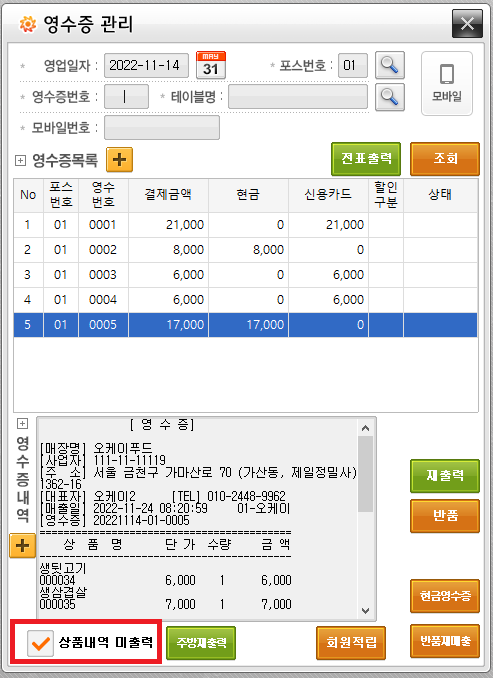
영수증 관리 하단에 **상품내역 미출력**을 체크 후 재출력 시 상품명이 표시되지 않지 않은 영수증이 재출력됩니다.
### **Q10.** 취소 주문 시, 주방 주문서가 나오지 않게 하고 싶어요.
#### **사용을 위해서는 관리 대리점의 설정이 필요합니다.**
**대리점ASP > 시스템관리 > 본사/매장마스터 > 매장환경설정 > 대상매장조회 > 외식환경 > 출력**
**\[238] 주방프린터출력제어** 설정 후 사용해 주세요.
* 사용 : 1회 성으로 선택 후 적용
* 사용(상태저장) : 마지막 선택한 값이 저장되어 이후 주문 시에도 적용
{% hint style="danger" %}
주방프린터출력제어 아이콘이 빗금(/) 상태에서는 주방 주문서가 출력되지 않습니다.
주방 주문서가 출력되지 않는다면 주방프린터출력제어 아이콘이 빗금(/) 상태가 아닌지 확인해 주세요.
{% endhint %}
{% hint style="warning" %}
주방 주문 출력 제어 방법입니다.
(1) 결제시 주문 목록 아래 \[프린터] 아이콘을 선택해 주세요.
(2) 빨간색 빗금(/) 표시된 상태에서 주문 눌러주세요.
(3) 주방 프린터에 주방 주문서가 출력되지 않습니다.
{% endhint %}

### **Q11.** OKPOS 키오스크(KIOSK)를 어떻게 이용할 수 있나요?
#### 키오스크(KIOSK) 서비스 신청 후 사용 가능하며, 사용을 **위해서는 관리 대리점의 설정이 필요합니다.**
{% hint style="success" %}
키오스크(KIOSK) 서비스 신청방법
**대리점 ASP > 기타관리 > 대리점게시판 >**** ★OKPOS KIOSK 신청서변경** 게시물 참고
※ 신청서 작성 후 E-mail: 접수
{% endhint %}
키오스크 사용법을 미리 살펴보세요
{% content-ref url="/pages/xfBPN1yTLt6sM7usOAi1" %}
[\[KIOSK\] 설정하기](/okpos/kiosk-1/set_kiosk.md)
{% endcontent-ref %}
### **Q12.** 테이블에 주문을 입력했는데 주문 완료 후 내역이 표시되지 않습니다. 다시 테이블을 클릭하고 들어가면 주문내역은 확인됩니다.
**테이블이 겹쳐져 있는 경우 나타는 증상입니다.**
주문 취소 후 테이블이 겹치지 않도록 조정 후 주문을 입력해 주세요.([테이블 수정하기](/okpos/undefined-3/undefined-1/table/undefined-1.md) 참고)
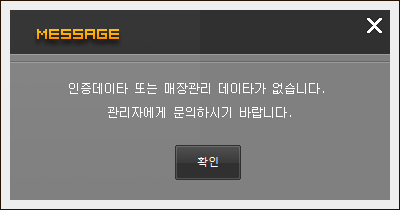
### **Q13.** 프로그램을 실행하였는데 "인증데이터 또는 매장관리 데이터가 없습니다." 메시지가 표시되면서 실행되지 않습니다.
**대리점에서 프로그램 재설치가 필요합니다.**
인터넷 환경이 변경되어 서버에 저장된 인증데이타와 맞지 않아 발생되는 증상입니다.
재인증을 위해 **프로그램 재설치**가 필요합니다.
### **Q14.** 시간대별 매출을 한 시간 단위로 확인할 수 있을까요?
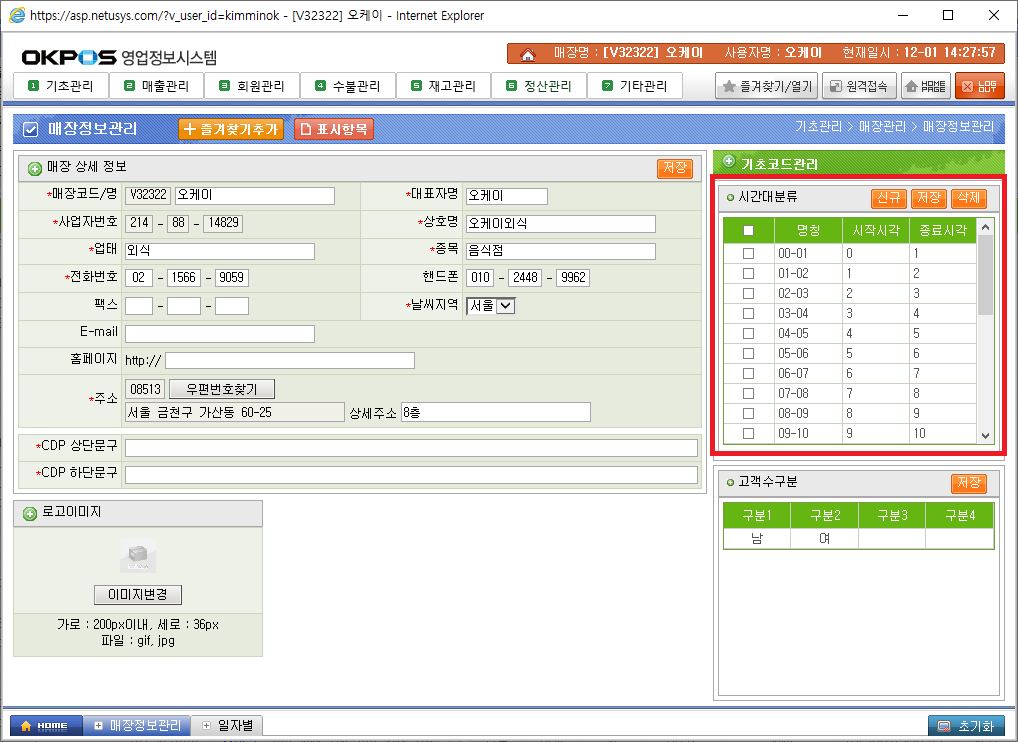
**매장 웹정보 접속 > 기초관리 > 매장관리 > 매장정보관리 > 시간대분류**를 한시간 단위로 설정시 확인할 수 있습니다.
매장정보관리 시간대분류 설정
**\[시간대 분류 설정 시 주의사항]**
**1.** 0시 \~ 24시까지 중간에 빈 시간대가 없도록 입력해 주세요.
**2.** 프랜차이즈 매장인 경우 프랜차이즈 본사의 시간대 분류를 일괄 적용할 수 있습니다.
* 본사 웹정보 접속 > 기초관리 > 본사 정보관리 > 시간대 분류 내' 매장 전체 적용 '기능을 이용해주세요.
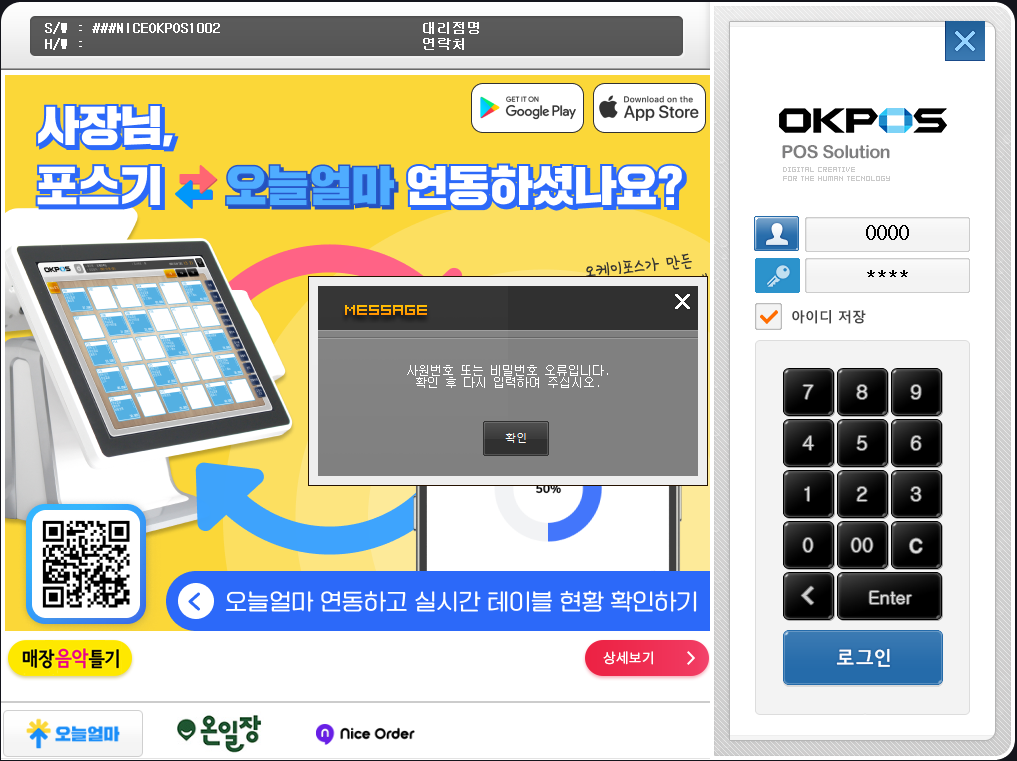
### **Q15.** 사원번호와 비밀번호를 맞게 입력해도 프로그램 로그인이 되지 않습니다.
**☞ 오류메세지 : \[사원번호 또는 비밀번호 오류입니다. 확인 후 다시 입력하여 주십시오.]**
프로그램 로그인 오류
POS프로그램을 오랫동안 사용하지 않았을 경우 시스템에서 폐점 처리 됩니다.
관리 대리점으로 문의하여 오픈 처리가 필요합니다.([오픈 처리 방법](/okpos/undefined-3/undefined-1/undefined/undefined-1.md))
### **Q16.** 윈도우 부팅 후 특정 프로그램을 자동으로 실행할 수 있나요?
**윈도우 시작프로그램으로 프로그램을 등록 시 가능합니다.**
**\[시작프로그램 등록방법]**
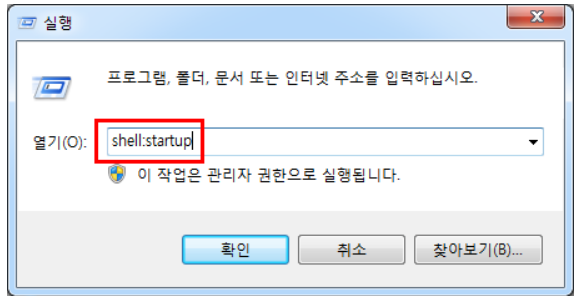
**1.** 키보드의 **윈도우 로고키 + R** 을 입력하여 실행 창을 열어주세요.
**2. shell:startup** 을 입력하여 실행해 주세요.
**3.** 시작프로그램에 추가 할 프로그램의 바로가기를 만들어 주세요.
### **Q17.** 24시간 매장입니다. 주문이 입력되어 있는 상태에서 마감할 수 있나요?
**대리점ASP > 시스템관리 > 본사/매장마스터 > 매장환경설정 > 외식환경 탭 >** [\[552\] 마감시 잔여테이블 이월처리구분](/okpos/undefined-3/undefined/closing/undefined.md) "사용" 설정 시 테이블에 주문이 입력되어 있는 상태에서 마감할 수 있습니다.
※ 잔여테이블이 익일 영업일자로 이월처리되어 마감된 경우에는 마감취소가 불가능 합니다.
### **Q18.** Internet Explorer 브라우저가 종료되면, Edge 또는 Chrome 등 다른 인터넷 브라우저로 사용할 수 있나요?
**Edge** **브라우저에서 OK엣지 브라우저 플러그인 설치 후 IE 브라우저에서 사용한 전체 기능을 이용하실 수 있습니다. (**[Edge / Chrome 브라우저 접속방법](/okpos/okpos/asp/asp.md) 참고)
### **Q19.** 현금과 현금영수증 매출을 구분하여 확인할 수 있나요?
**POS프로그램>매출현황>결제유형별 매출현황에서 확인 가능합니다.**
현금만 표시된다면 관리 대리점의 설정이 필요합니다.
**대리점ASP>시스템관리>본사/매장마스터>매장환경설정>****\[645] 결제수단별 매출현황 현금영수증 표시** 설정을 "**사용**"으로 설정해 주세요.
### **Q20.** 복수사업자(다중사업자/코너별) 가능한 VAN사가 어디인가요?
**보안IC 다중사업자 가능한 VAN사 : KIS, NICE, KCP, SPC, KICC, KSNET, KOCES, DAOU, KOVAN**
※ KIOSK(키오스크)는 NICE, KOCES VAN을 이용하는 매장만 가능합니다.
### **Q21.** 애플페이 사용이 가능한가요?
**NICE, KIS VAN 사용 매장 가능하며.**
**RF카드 결제 형태로, 기존 현대카드 가맹점 등록이 되어 있으면 사용 가능합니다.**
**\[VAN사별 테스트 확인된 기종]**
* **NICE** : NK 2000, NK-2500QN, NM-400 ( 외 타 기종 확인 불가 )
* **KIS** : KIS-MP7000, KIS-MP7000Q, KIS-SP420QN(KIS-MP6000 모델 추가 예정)
* **NICE페이먼츠(JTNET)** : JSF-2600Q
* **DAOU** : DD-MP2000(2023-09월 반영)
* **SMARTRO** : SMT-Q450(2023-11월 반영)
※ OKPOS 프로그램 및 멀티패드 최신버전 업데이트후 사용 가능합니다.
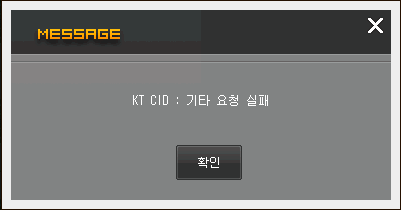
### **Q22.** KT CID 사용 매장에서 프로그램을 실행하였는데 "KT CID : 기타 요청 실패" 메시지가 표시되면서 인입된 전화번호가 표시되지 않습니다.
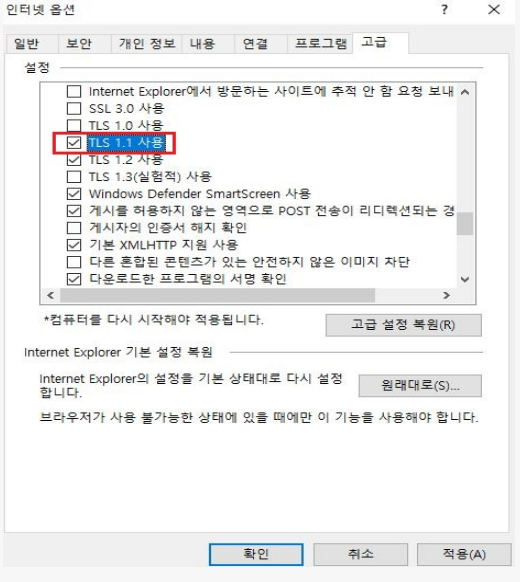
Internet Explorer의 인터넷옵션 확인이 필요합니다.
**Internet Explorer 실행 후 인터넷옵션 - 고급 - TLS1.1 사용 체크** 후 프로그램 재시작하여 확인해 주세요.
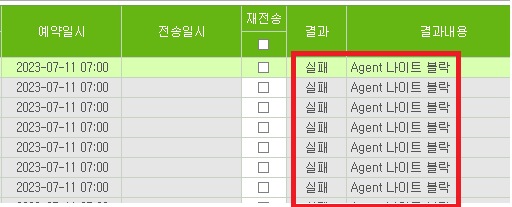
### **Q23.** SMS 발송을 했는데 "Agent 나이트 블락"으로 전송이 실패되는 이유가 뭔가요?
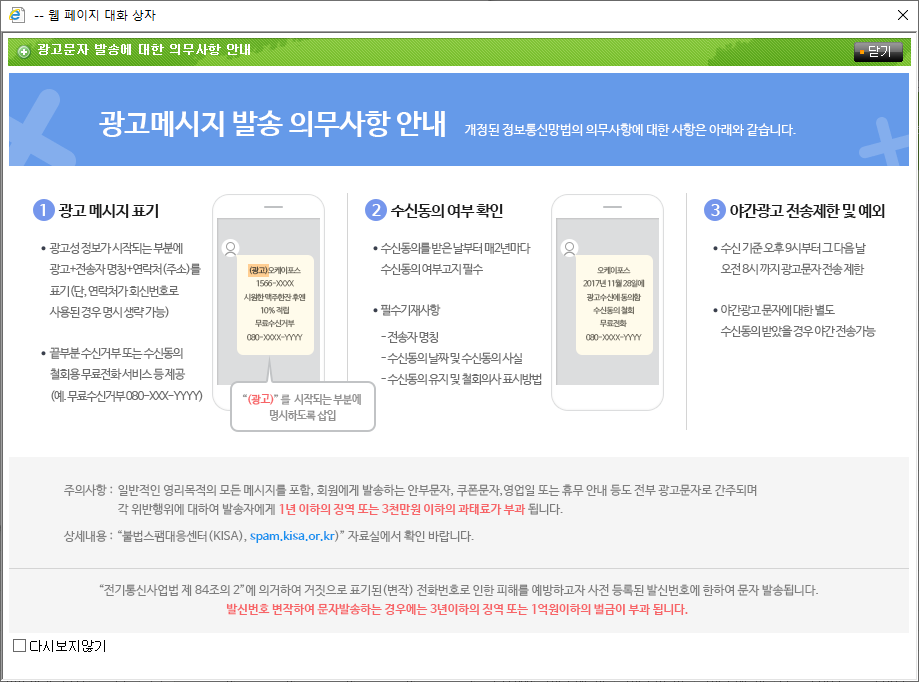
**수신기준 오후9시부터 그다음날 오전8시까지 야간 광고 문자가 전송제한 됩니다. 제한 시간 이외에 전송해 주세요.**
**※ SMS 발송전 광고 메시지 발송 의무사항을 확인해 주세요.**
광고메시지 발송 의무사항 안내
### **Q24.** POS 프로그램에서 다국어 지원이 가능한가요?
**현재 지원되지 않는 기능입니다.**
### **Q25.** OKPOS에서 DID 서비스 사용 가능한가요?
OKPOS에서 DID(*Digital Information Display*) 서비스가 현재 제공되지 않으며, 향후 서비스 개발 시 공지할 예정입니다.
### **Q26.** OKPOS에 메뉴 옵션 설정의 카테고리 제한 수와 선택 가능 숫자?
OKPOS에서 사용가능한 선택옵션은 총 168개이며, 수량제한은 제한 없이 사용 가능합니다.\
\
포스에서 사용가능한 선택옵션 하위메뉴 등록 수는 최대 24개 입니다.\
분류는 7개까지 등록할 수 있으니 선택옵션의 총 가용 갯수는 24 X 7 인 168개입니다.
또한 수량제한 횟수 최대 1,000 단위까지 입력 가능합니다.\
수량제한의 예시로는: 커피에 시럽 추가 시, 시럽 수량을 최대 1,000까지 설정 가능하며, 실사용에서 1,000 이상 설정할 일은 거의 없기 때문에 사실상 제한 없이 사용 가능합니다.
### **Q27.** OKPOS 판매터치키 대분류 메뉴 라인 수 수정방법 ?
판매터치키 분류 라인을 수정하는 방법은 두 가지이며 가맹점과 협의하셔서 사용이 용이하신 방법으로 응용하셔서 사용하시면 됩니다.
1\. 판매터치키 활성창에서 직접 조정
* 분류 메뉴를 **확장 / 축소**하여 조절 가능
* 가맹점도 추후 **직접 수정 가능**한 장점이 있음
2\. \[514] 터치분류 메뉴 라인수 옵션 변경
* **경로:** 대리점 영업정보시스템 > 매장환경설정 > 매장환경 탭 > \[514] 터치분류 메뉴 라인수
* 포스에서 **불필요한 공간을 줄이고** 판매터치키를 **깔끔하게 정리** 가능
### **Q28.** 테이블오더 사용 매장에서 테이블 간 메뉴 이동(합석) 시 출력물 설정 어디서 관리하나요?
오케이포스 출력물 설정 후에도 문제가 발생된다면, 테이블 오더사에 문의 부탁 드립니다.
* \[165] 주방주문서-테이블이동내역
* \[519] 메뉴이동시주방출력
* \[561] 테이블이동시 고객주문서 출력
테이블오더 시스템에서 메뉴 이동 이벤트를 어떻게 처리하느냐에 따라 주방프린트 명령이 따로 나갈 수 있기 때문에
\
이는 테이블 오더사에 추가로 문의가 필요합니다.