> For the complete documentation index, see [llms.txt](https://okpos.gitbook.io/okpos/llms.txt). Markdown versions of documentation pages are available by appending `.md` to page URLs; this page is available as [Markdown](https://okpos.gitbook.io/okpos/kiosk-1/undefined.md).
# 호출벨/진동벨 사용하기
진동벨 모델에 따른 설정법
## 💁♀️우리 매장에는 진동벨이 있어요 ! 진동벨 모델에 따른 설정법 알아볼까요?
* 'OKPOS 연동된 리텍-U7모델'과 '연동되지 않은 모델'의 설정법을 따로 확인해주세요 :)
{% tabs %}
{% tab title="리텍-U7 진동벨" %}
### :one: 리텍-U7(자동배출) 진동벨의 지급 설정하기
* 리텍-U7 자동배출기 모델은 OKPOS와 정식으로 연동 개발 되었습니다. \ (단, Kiosk 1.0만 자동배출기 연동 가능)
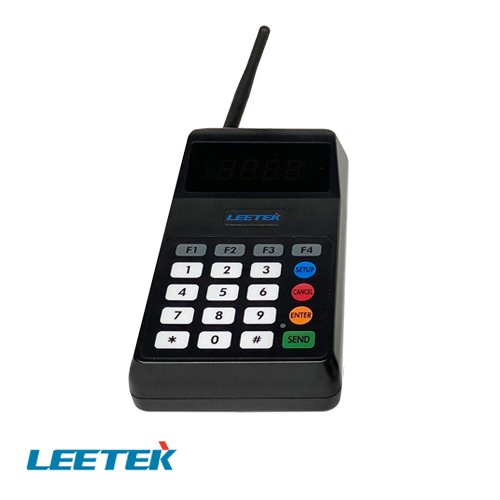
* 키오스크에서 진동벨을 지급할 거라면 아래 모델로 자동배출을 이용할 수 있습니다.
리텍 U7 자동배출기 모델 이미지
① 대리점 영업정보시스템에 접속 후 시스템관리 > 본사/매장마스터 > 매장환경설정 > 포스탭으로 이동해주세요
② '지급' 할 포스번호를 선택해주세요
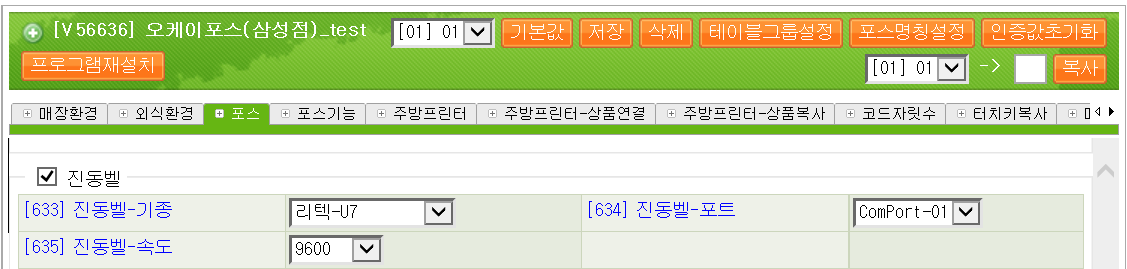
③ 진동벨 설정에서 아래 설정을 확인해주세요
* \[633] 진동벨 기종 : 리텍 U7
* \[634] 진동벨 포트 : 지급할 포스가 연결된 PORT 입력
* \[635] 진동벨 속도 : 리텍 U7 속도 입력 **(기본값: 9600)**
④ 매장환경설정 > 외식환경 탭에서 \[636] 진동벨-페이저번호 설정을 선택해주세요
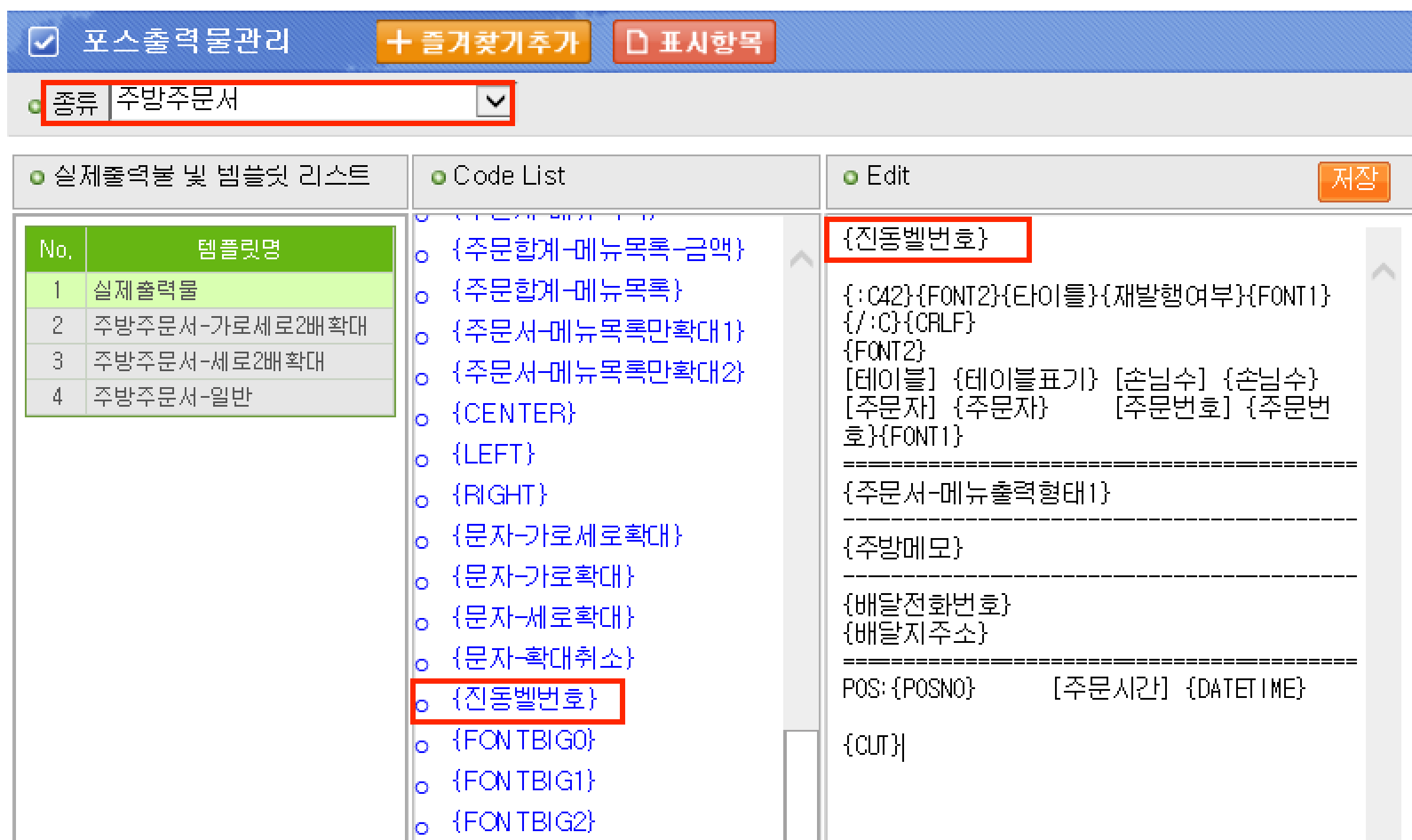
⑤ 가맹점 영업정보시스템에서 기초관리 > 출력물관리 > 포스출력물관리 > 종류: 일반영수증/ 주방주문서에 {진동벨번호} 를 추가해주세요
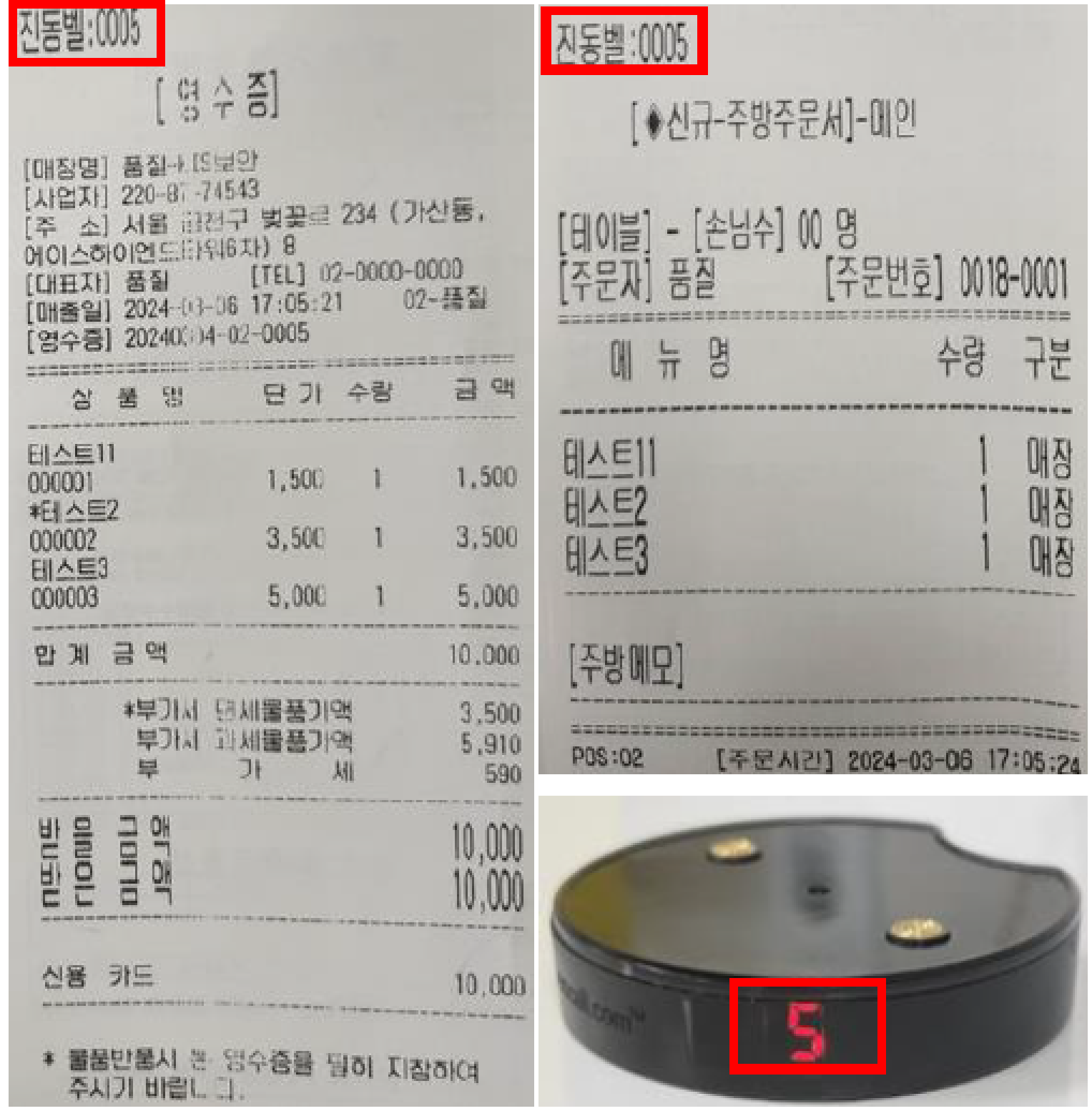
💁♀️ 모든 설정을 완료하면 영수증과 진동벨을 이렇게 사용해요
***
### :two: 리텍-U7(자동배출) 진동벨의 호출 설정하기
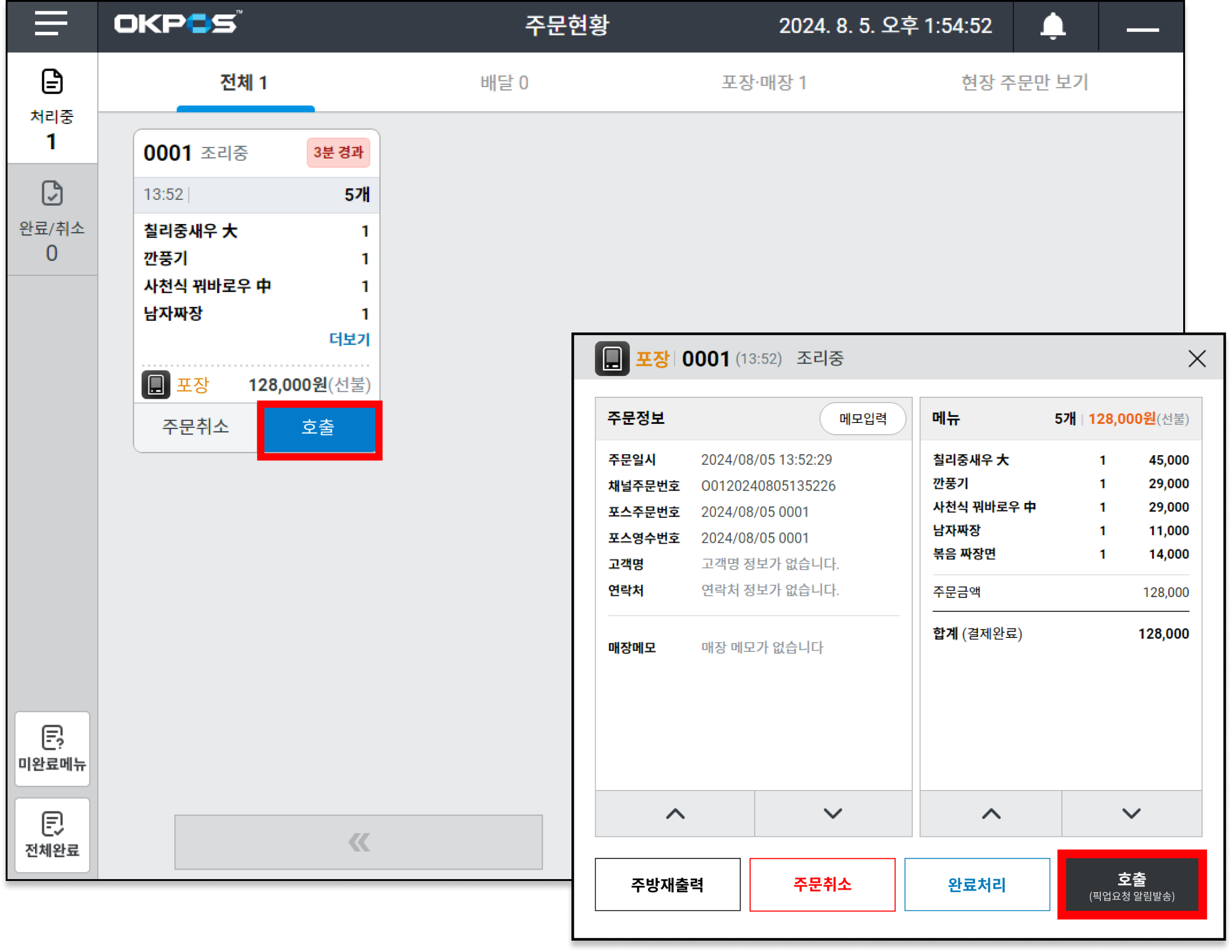
(1) KDS설정을 완료했다면 포스화면에서 편하게 고객을 호출할 수 있어요
① 대리점 영업정보시스템에 접속 후 시스템관리 > 본사/매장마스터 > 매장환경설정 > 포스탭으로 이동해주세요
② '호출' 할 포스번호를 선택해주세요
② 진동벨 설정에서 아래 설정을 확인해주세요
* \[633] 진동벨 기종 : 리텍 U7 송신기(메인포스 번호)
* \[634] 진동벨 포트 : 포스와 송신기가 연결된 PORT 입력
* \[635] 진동벨 속도 : 리텍 U7 송신기 속도 입력 **(기본값: 9600)**
* [KDS 설정 방법 보기](/okpos/table_qr_pay/kds-kitchen-display-system/kds-1.md)
KDS에서 주문건별 확인 후 호출하기
(2) 호출기를 사용하여 고객 호출하기
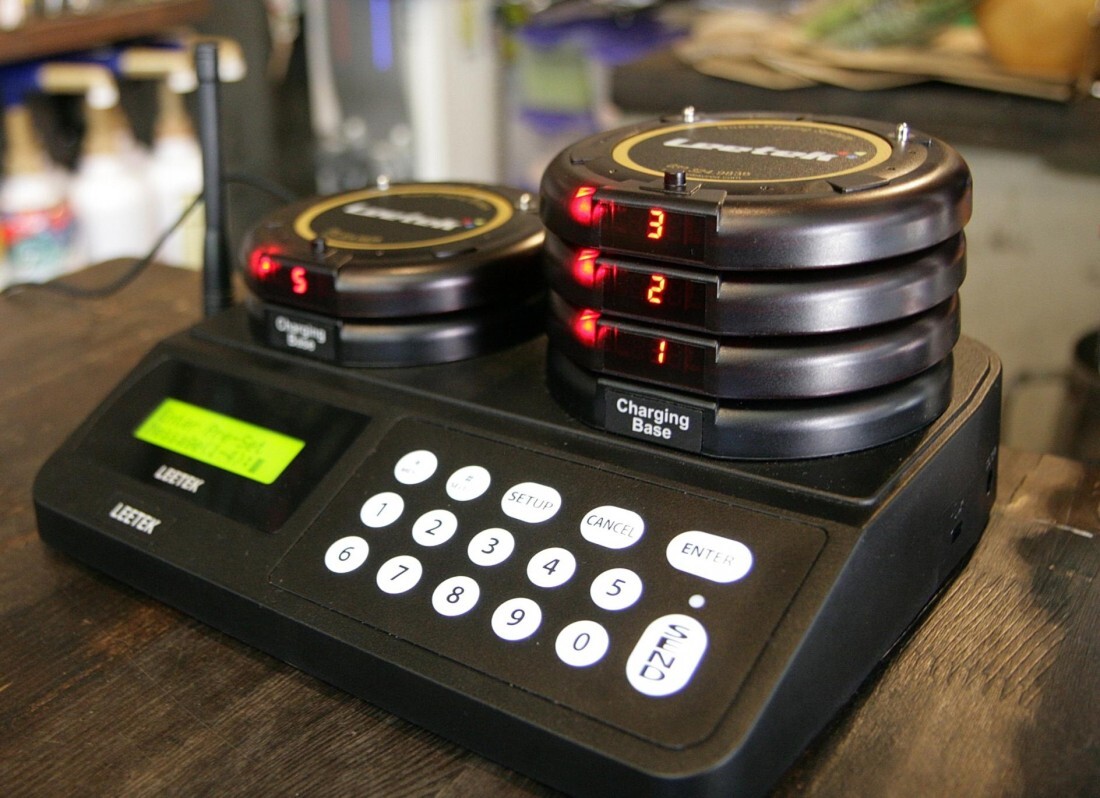
* 호출기를 이용하여 호출 시 OKPOS 에서 호출에 관여하지 않습니다 주문서로 호출번호를 확인한 후 아래 송신기를 통해 고객을 호출해주세요 :)
송신기와 포스 연동으로 KDS에서 진동벨 호출 가능
***
{% endtab %}
{% tab title="그 외 진동벨" %}
### :one: 진동벨의(수기입력) 지급 설정하기
① 대리점 영업정보시스템에 접속 후 시스템관리 > 본사/매장마스터 > 매장환경설정 > 포스 Tab 으로 이동해주세요
② '지급' 할 포스번호를 선택해주세요
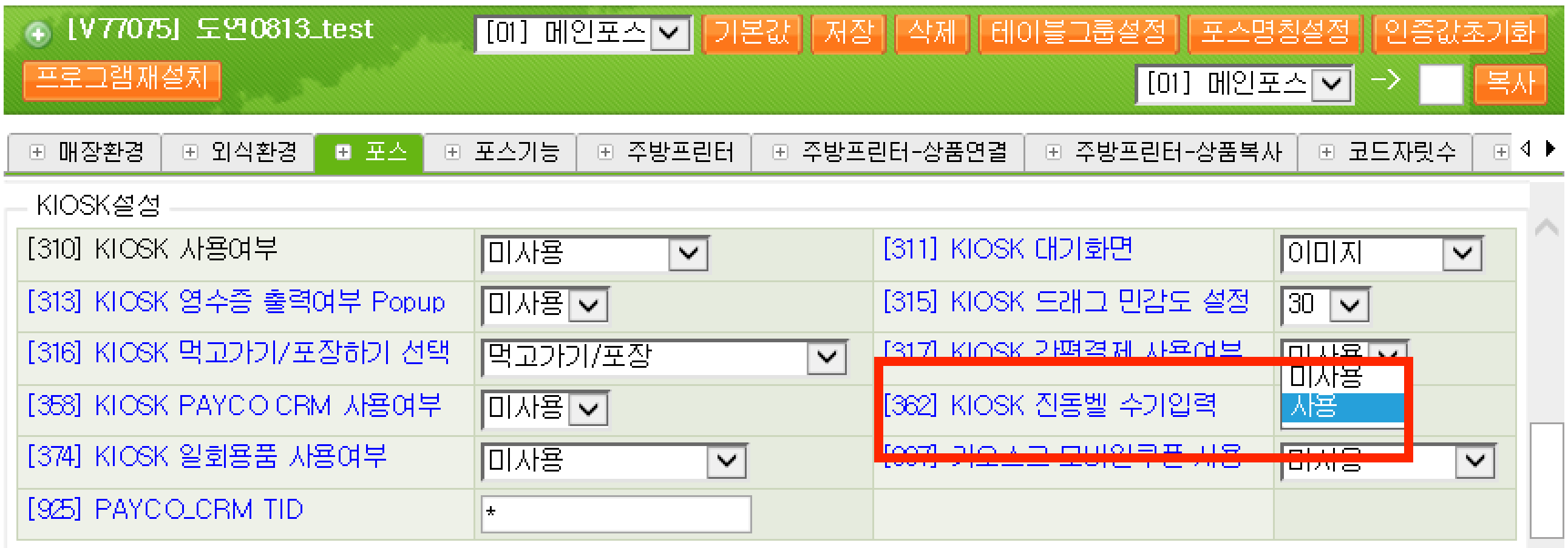
③ KIOSK 설정에서 \[362] KIOSK 진동벨 수기입력 “사용” 설정해주세요
💁♀️ \[362] KIOSK 진동벨 수기입력 “사용” 설정 시 키오스크 적용화면이에요
④ 가맹점 영업정보 시스템에 접속 후 기초관리 > 출력물관리 > 포스출력물관리에서 {대기번호} 입력해주세요 ({대기번호} 입력한 부분에 호출번호가 기입됩니다)
* 고객에게 보여지는 일반영수증 설정
* 주방주문서 출력에서 보여지는 설정
***
### :two: 진동벨의(수기입력) 호출설정하기
* 호출기를 이용하여 호출 시 OKPOS 에서 호출에 관여하지 않습니다 주문서로 호출번호를 확인한 후 아래 송신기를 통해 고객을 호출해주세요 :)