# 설치 방법
{% tabs %}
{% tab title="설치 전 유의" %}
### 💁♀️ 설치 가능 조건
1️⃣ OKPOS 배달매니저 서비스 이용 매장
2️⃣ Windows 10이상 / RAM 4GB 이상 권장
3️⃣OKPOS 배달매니저와 연동이 가능한 배달대행사를 이용 중인 매장
👉 [여기를 눌러 연동 가능한 배달대행사 목록 보기](https://okpos.gitbook.io/okpos-guide/table_qr_pay/delivery/baedalmanager/screens-1)
### 💁♀️설치 전에 확인해주세요
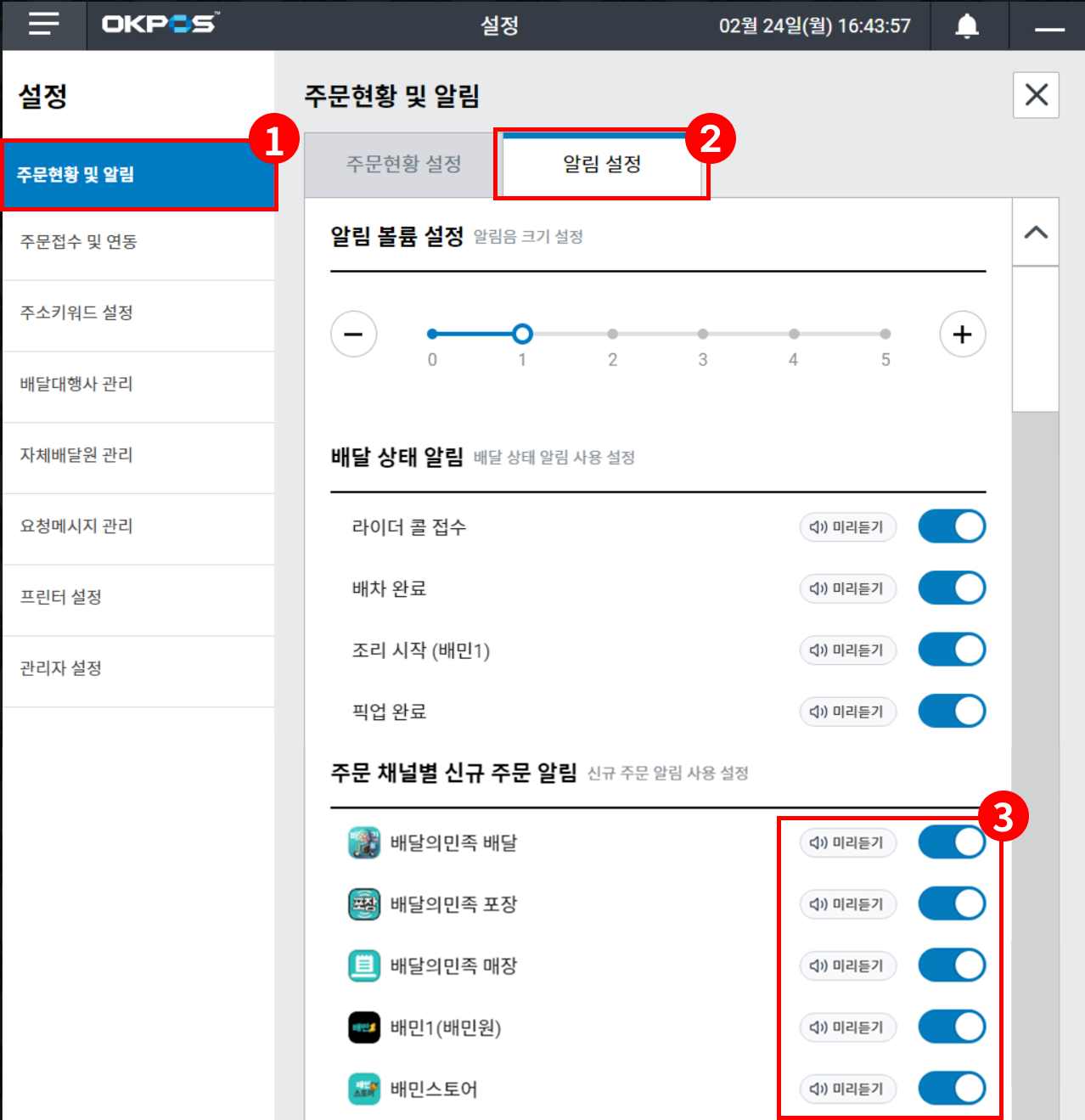
일부 H/W에서 주문 알림음이 재생되지 않는 경우가 있어요😥
설치 하기 전에, 미리듣기를 통해 알림음이 잘 들리는지 확인해주세요.
① 배달매니저 설정 > 주문현황 및 알림
② 알림 설정
③ 미리듣기
{% endtab %}
{% tab title="기초 설정" %}
### 1. 배민 주문접수 프로그램 기본 설정 변경
배민 주문접수 프로그램의 설정 변경이 필요해요.
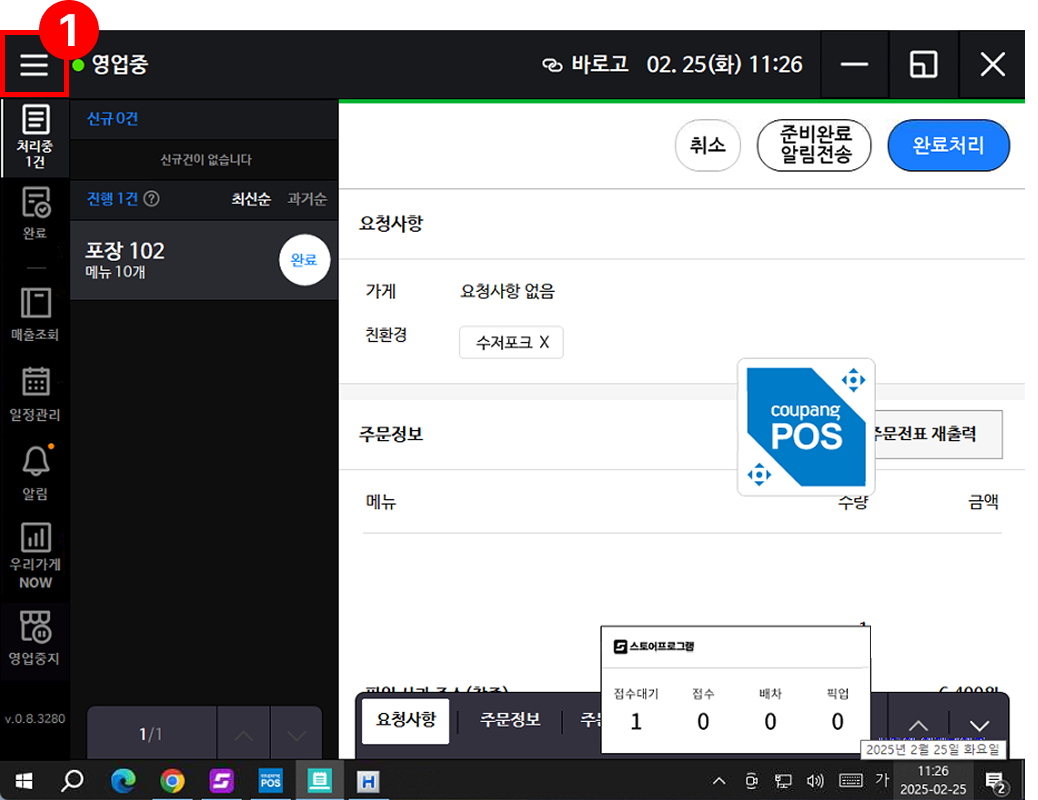
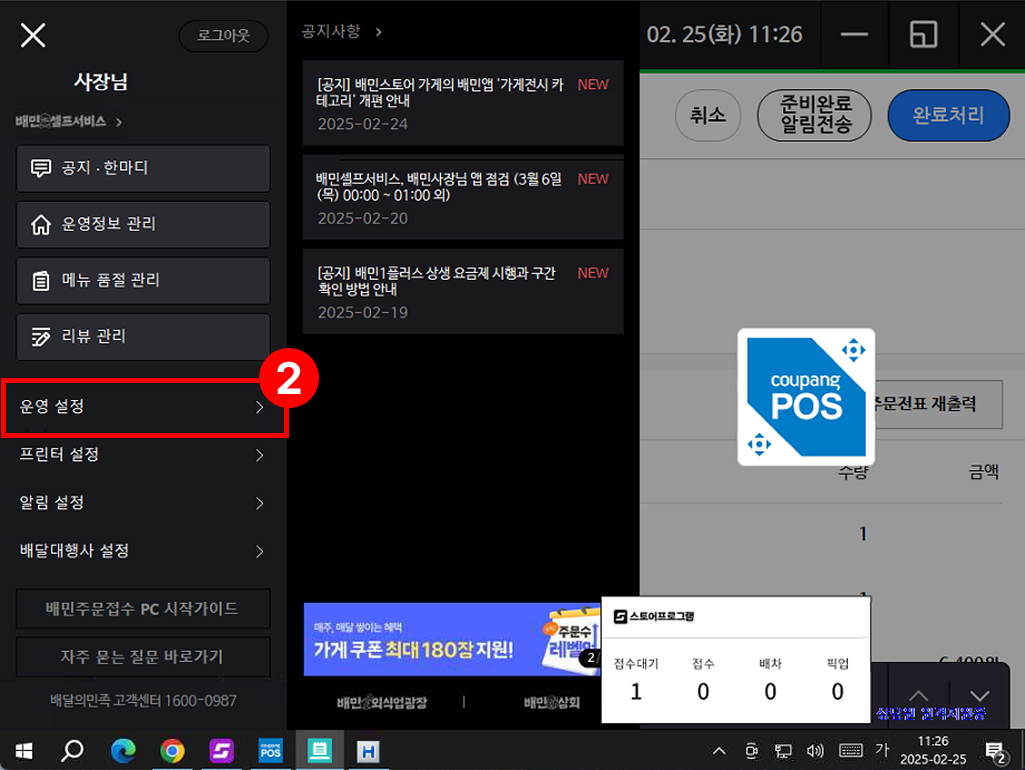
① 배민 주문접수 프로그램 메뉴 클릭
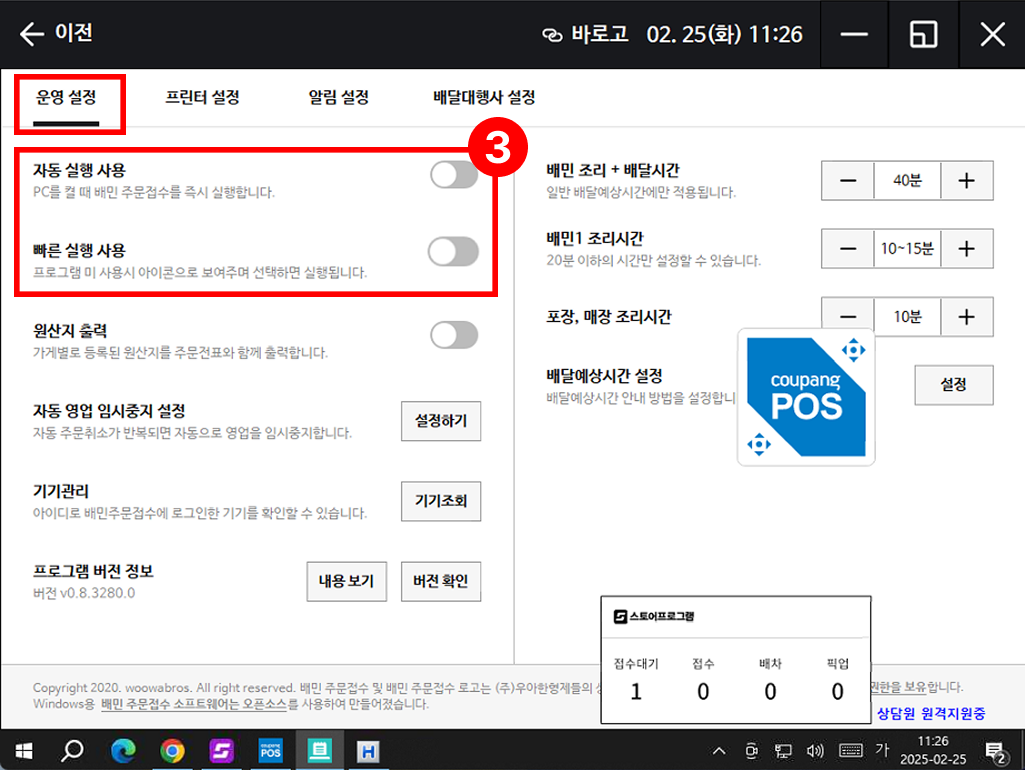
② 운영 설정 클릭
#### 1-1. 자동실행, 빠른실행 끄기
배민 PC Lite를 이용하면 배민 주문접수 프로그램을 켤 필요가 없어요.
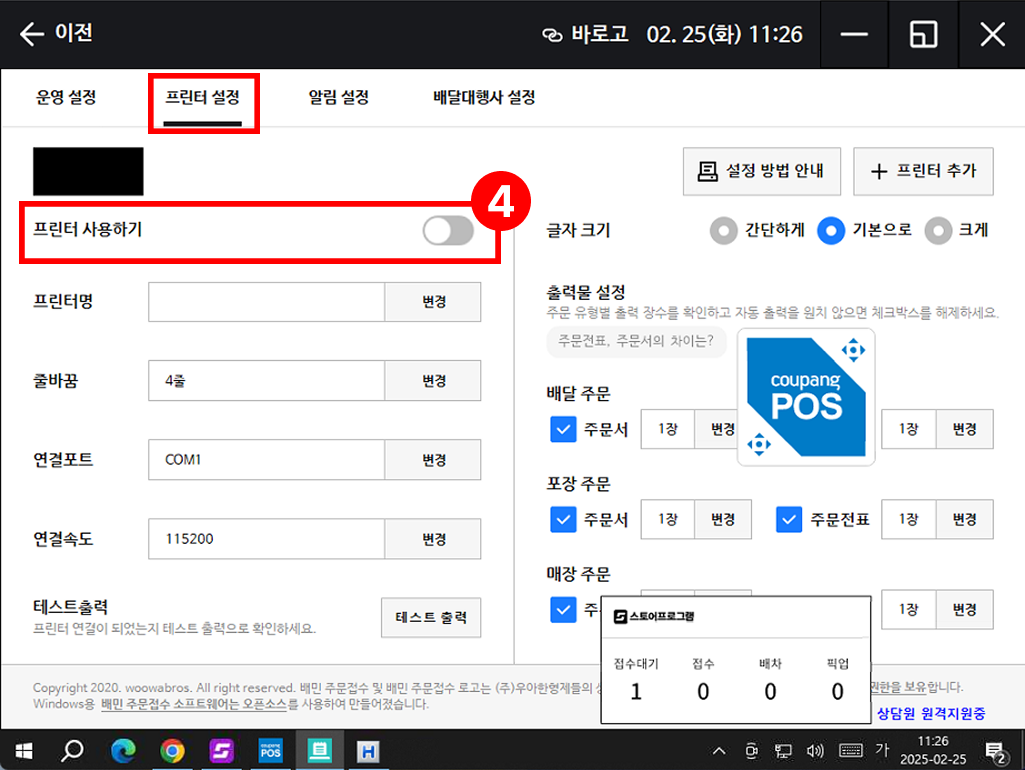
#### 1-2. 프린터 설정 끄기
배민 PC Lite를 이용하면 이제 OKPOS 프로그램에서 전표와 주문서를 출력해요.
만약 배민 프로그램의 프린터를 끄지 않으면, 주문이 들어왔을 때 전표/주문서가 2배로 출력될 수 있어요.
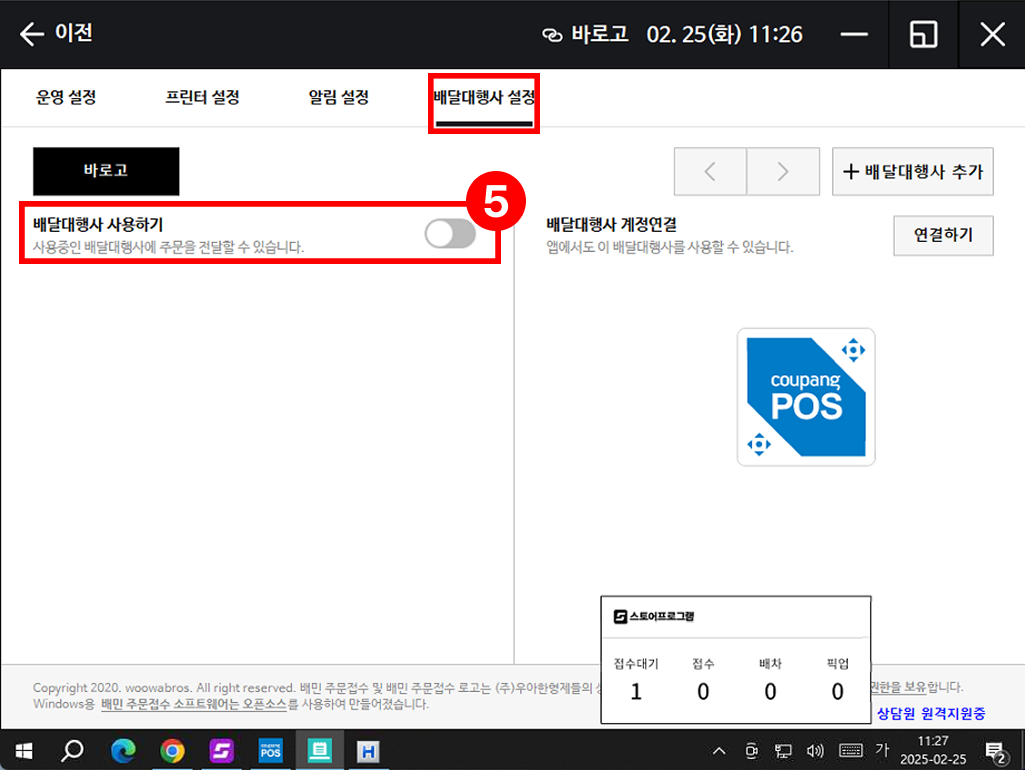
#### 1-3. 배달대행 연동 끄기
배민 PC Lite를 이용하면 이제 배달대행을 OKPOS 프로그램에서 호출해요.
### 2. ASP(영업정보시스템) 설정 변경하기
1단계의 배민 프로그램 설정을 모두 마쳤다면, 배민 프로그램을 종료하고 ASP 설정을 변경해주세요.
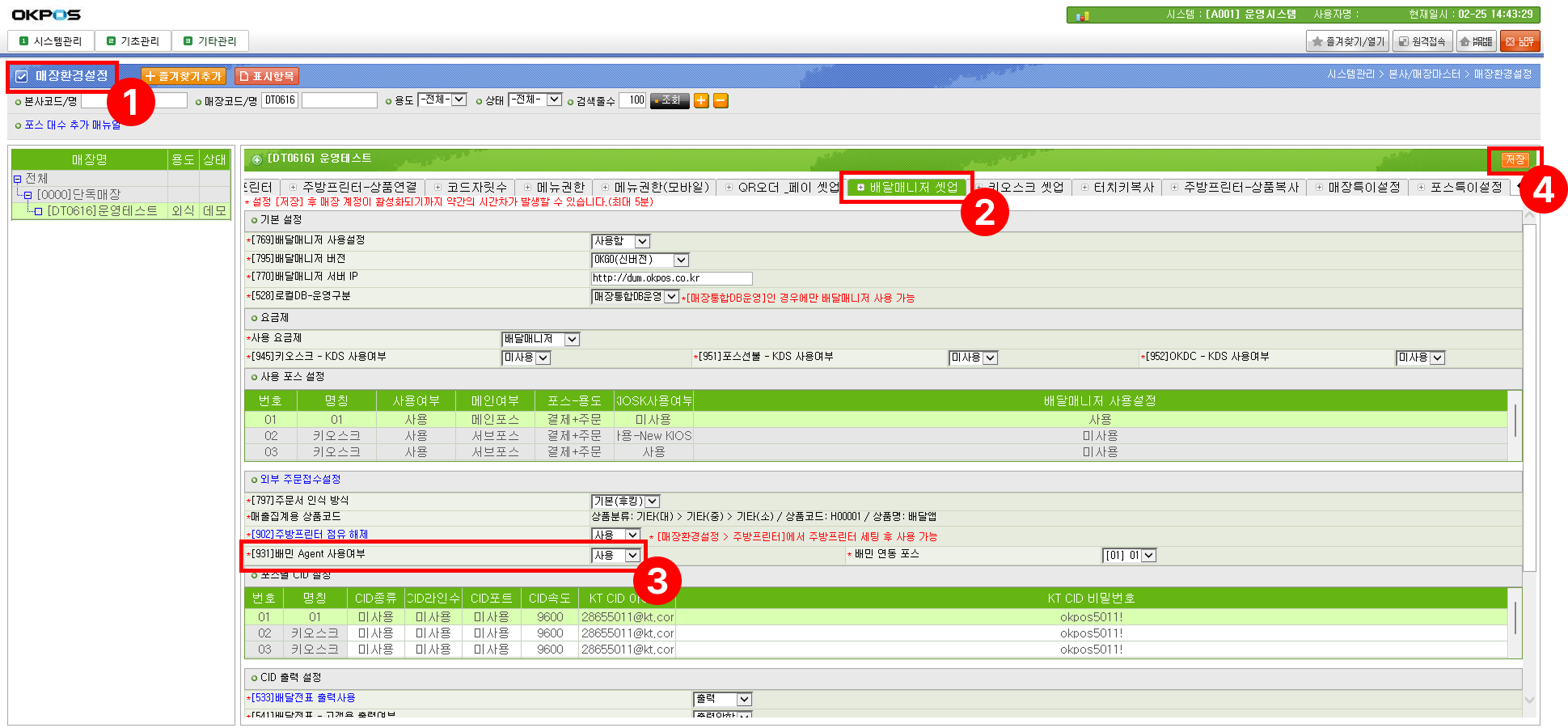
① 매장환경설정
② 배달매니저 셋업
③ \[931] 배민 Agent 사용여부 : \[사용] (기본 값 : 사용안함)
④ 저장
### 2단계의 ASP 설정을 변경 후 POS 프로그램을 재시작하세요.
{% endtab %}
{% tab title="설치, 로그인" %}
### 1. 배민 PC Lite 설치파일 다운로드
앞 페이지의 가이드를 따라 ASP 설정을 완료했다면, POS프로그램을 재실행해주세요
#### 1-1. 설치 파일을 다운로드하기 위해 홈페이지에 접속하세요
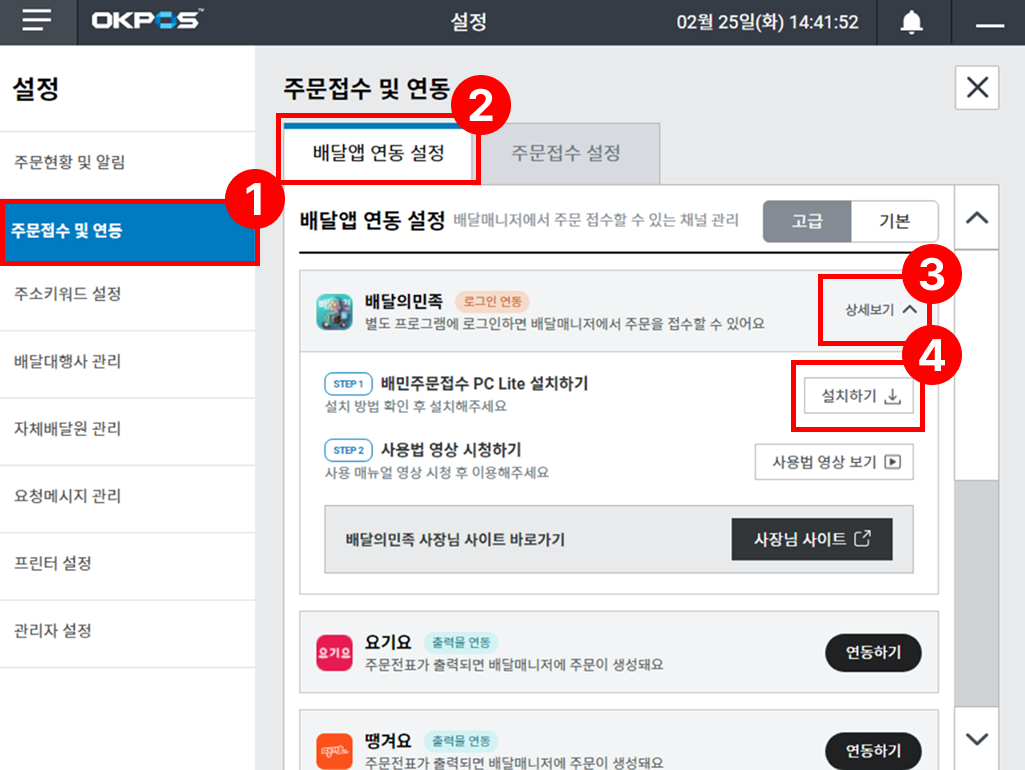
① 배달매니저 설정 > 주문접수 및 연동
② 배달앱 연동 설정
③ 배달의민족 상세보기 클릭
④ 설치하기 버튼 클릭
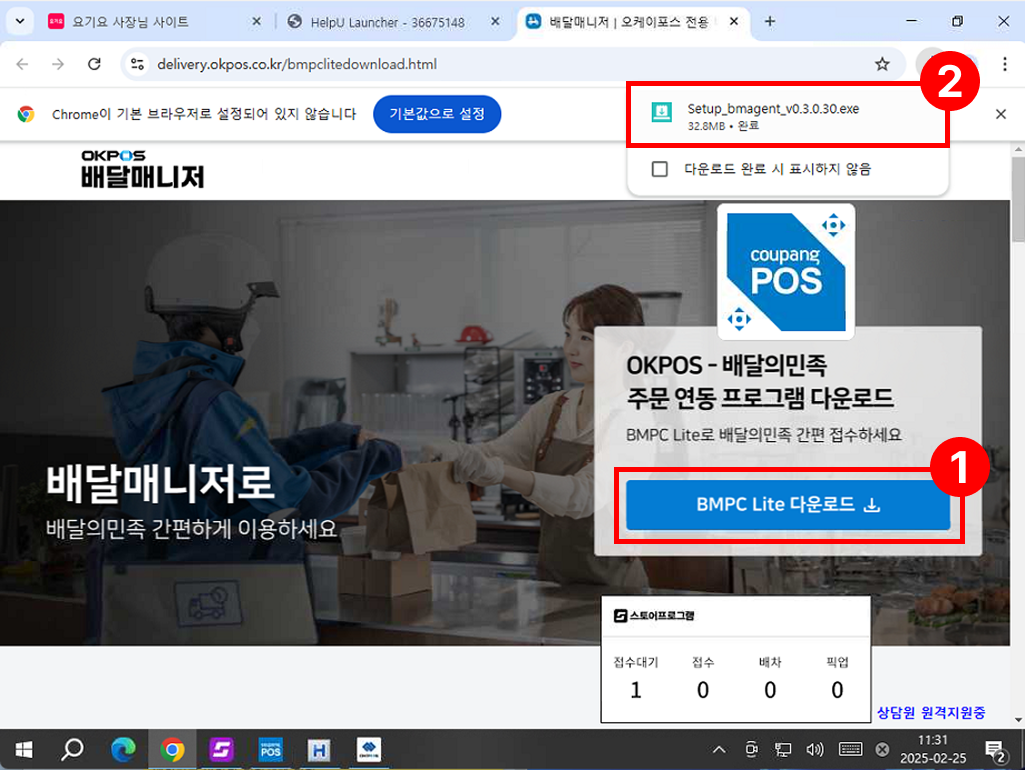
#### 1-2. 설치 파일 내려받기
① BMPC Lite 다운로드 클릭
② 다운로드된 설치 파일을 클릭해 실행
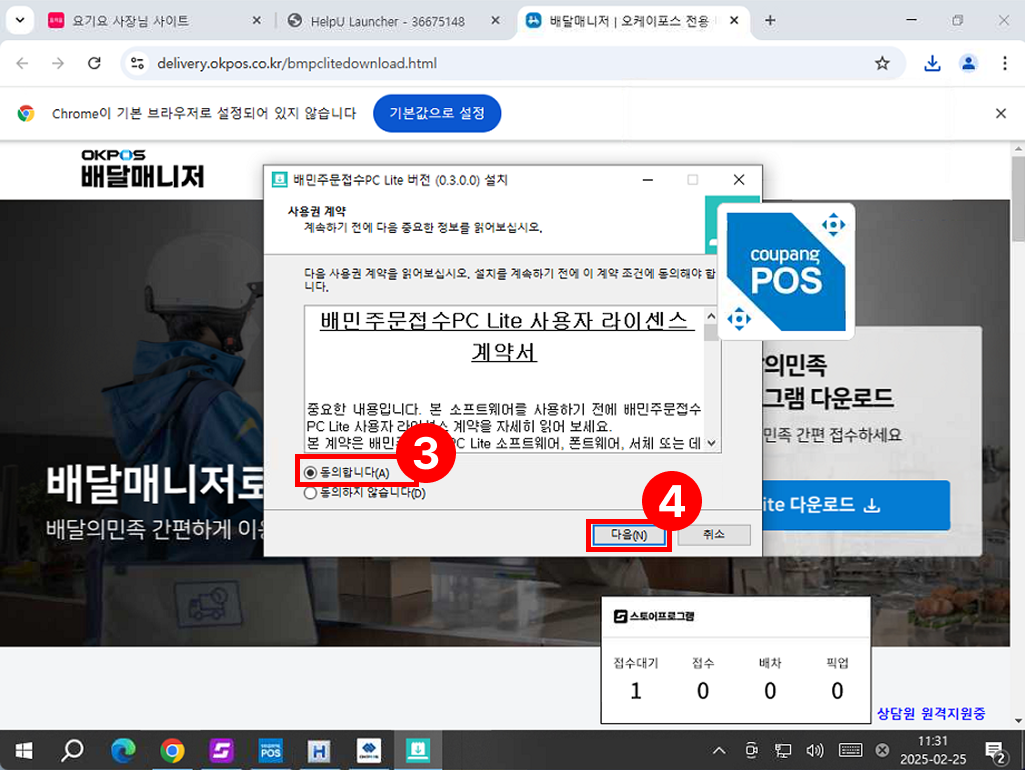
③ 동의합니다 체크
④ 다음 클릭
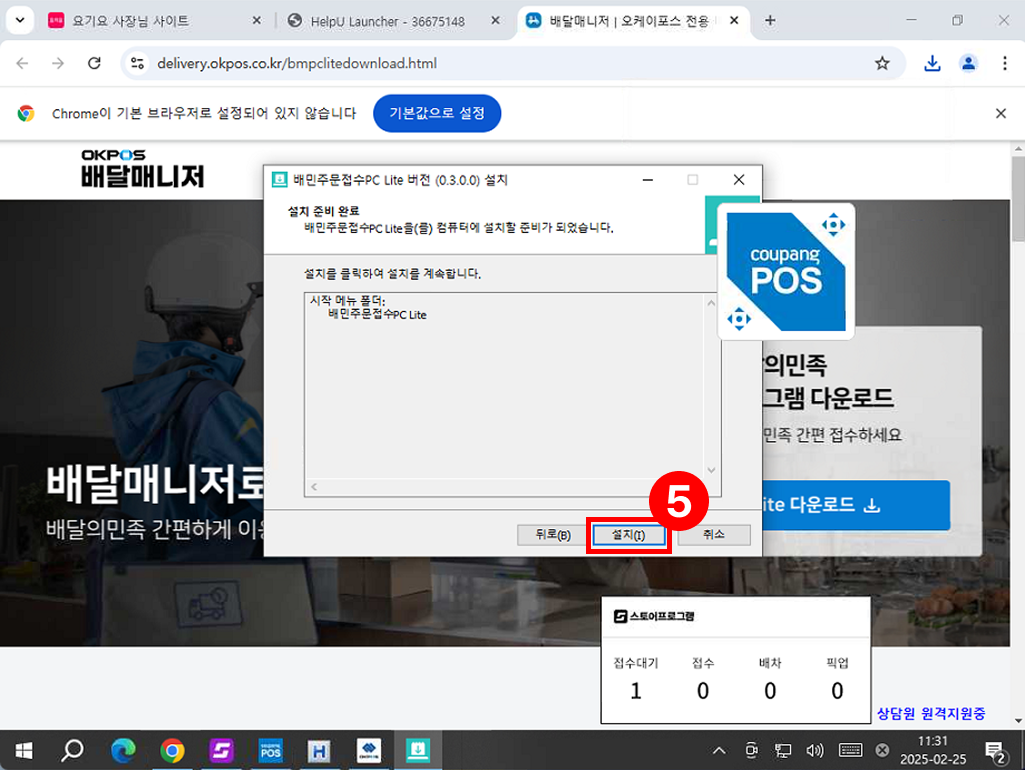
⑤ 설치 클릭
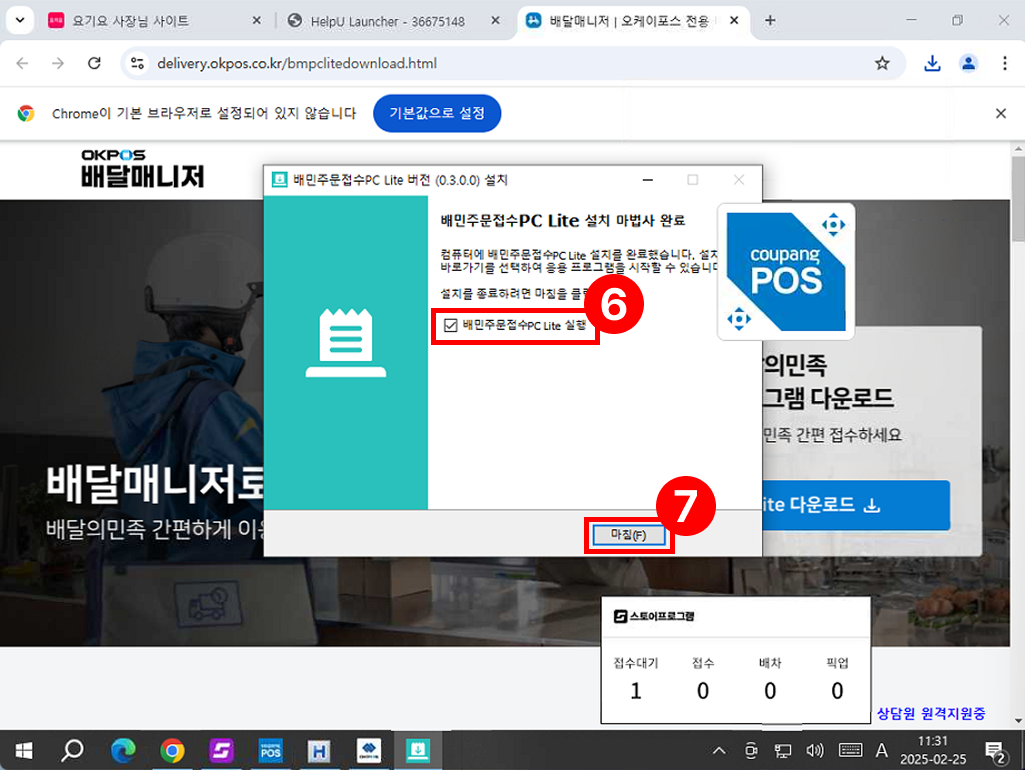
⑥ 배민주문접수PC Lite 실행 체크
⑦ 마침 클릭
### 2. 로그인 및 배달대행 연동 끄기
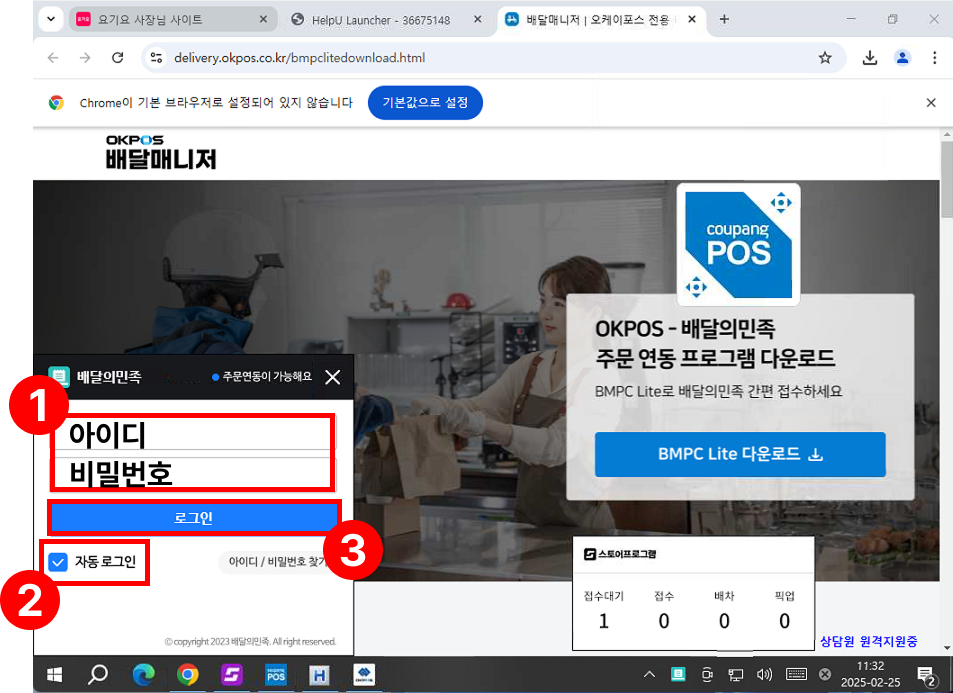
① 배민 ID, PW 입력 : 가게에서 이용하던 배민 계정을 입력
② 자동로그인 체크
③ 로그인 클릭
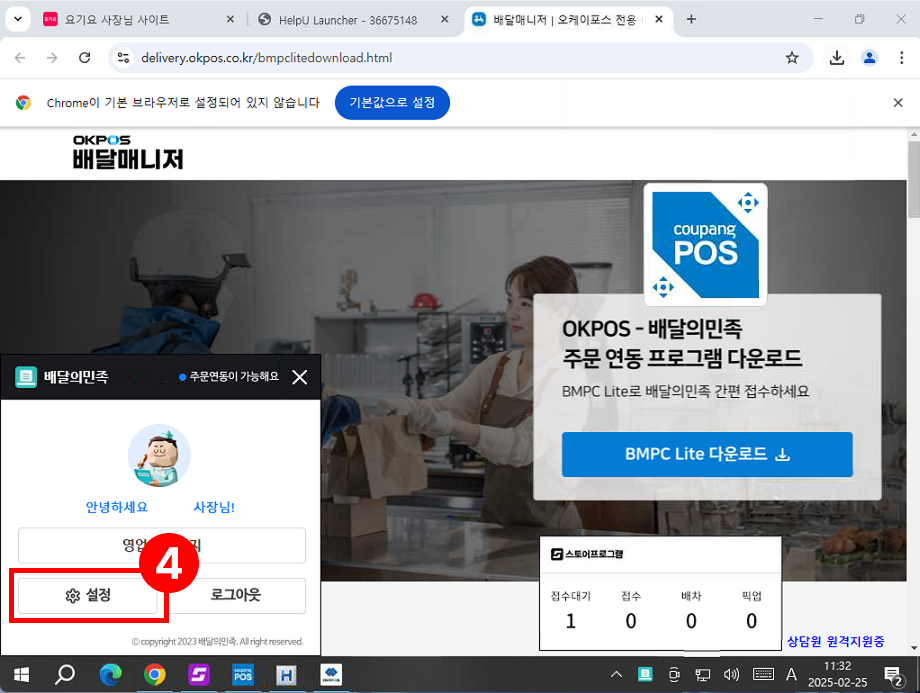
④ 설정 클릭
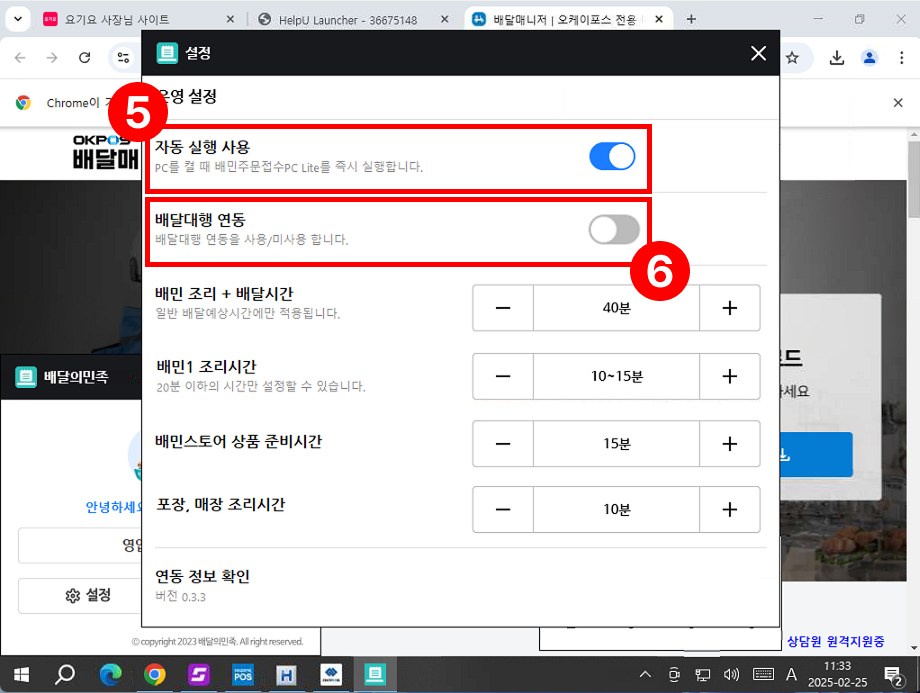
⑤ 자동 실행 사용 : 켜기
⑥ 배달대행 연동 : 끄기
### POS기(PC)를 재부팅해주세요
{% endtab %}
{% tab title="프린터 설정" %}
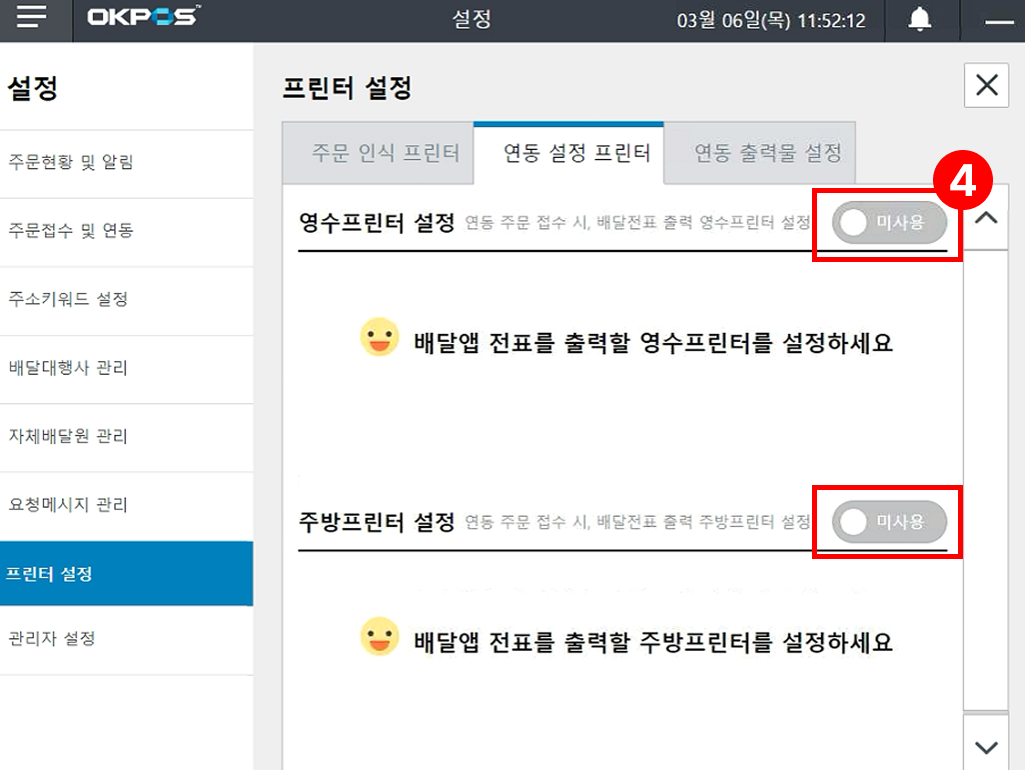
### 배민 PC Lite를 이용한다면, 배민 주문전표/주문서를 OKPOS 프로그램에서 출력해요. OKPOS에서 출력을 위해 프린터 설정이 필요합니다. 설정을 하지 않으면 주문전표/주문서가 나오지 않아요 😣
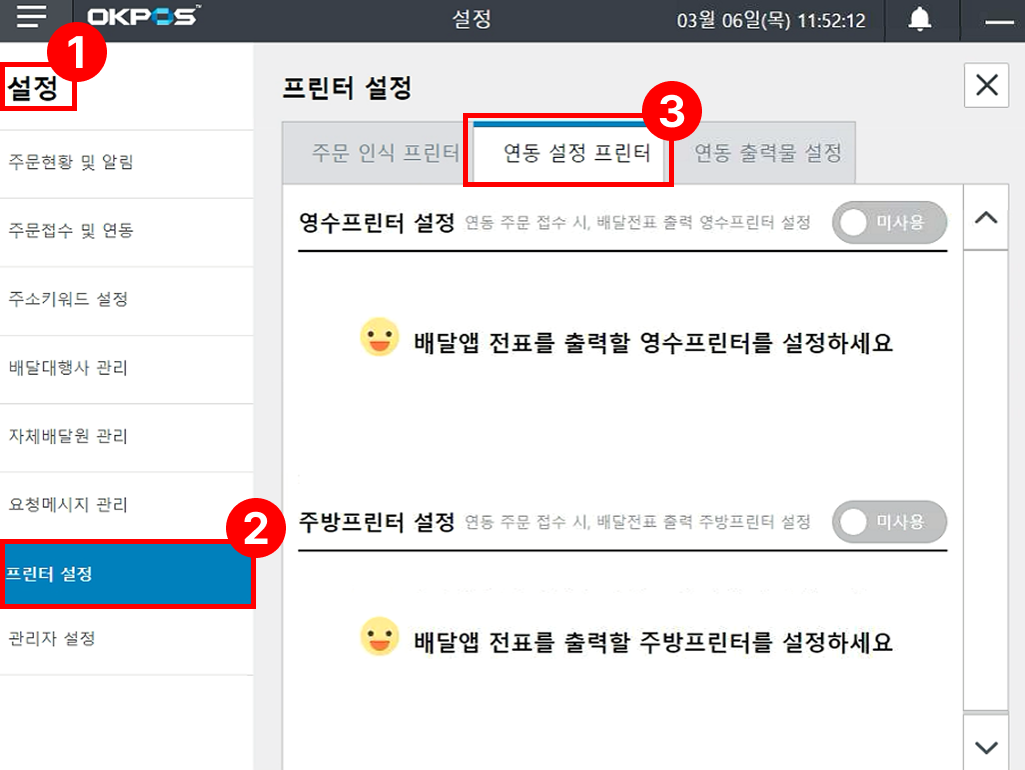
### 1. 설정 진입
① 배달매니저 설정
② 프린터 설정
③ 연동 설정 프린터
### 2. 프린터 활성화
④ 출력할 프린터를 활성화
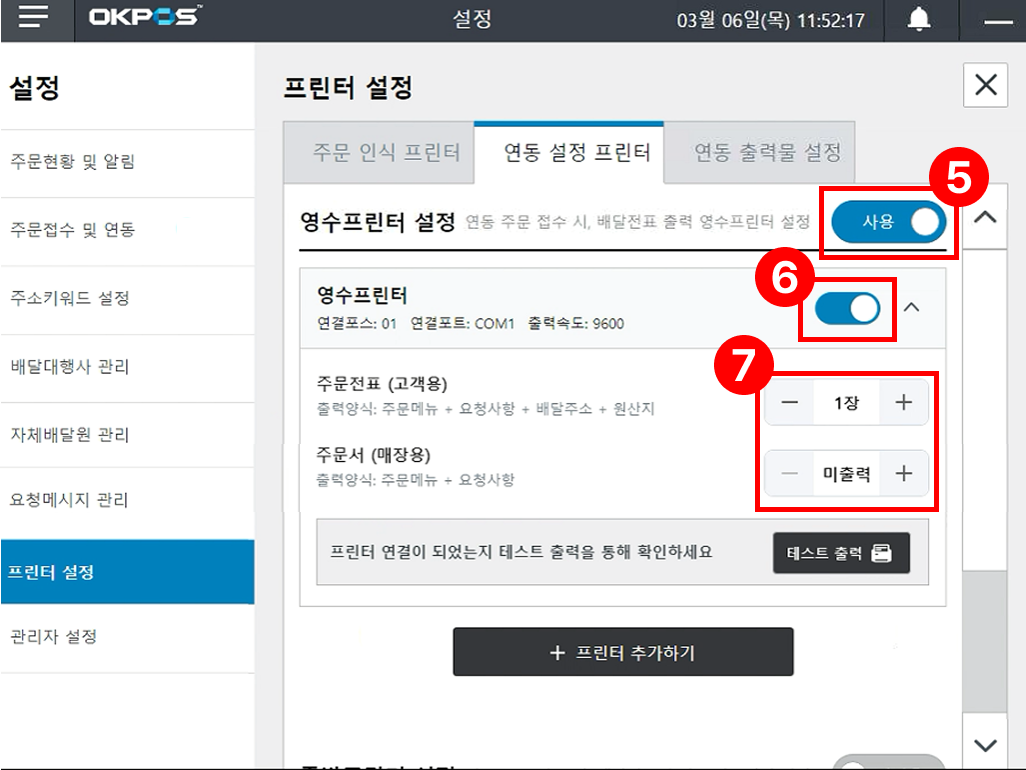
### 3. 프린터, 인쇄 매수 선택하기
⑤ ④에서 활성화된 화면
⑥ 출력할 ComPort의 프린터 활성화
\*장치 리스트는 ASP에 등록돼있는 프린터 목록을 불러옵니다. 리스트에 보이지 않는 프린터가 있다면, ASP에 장치를 등록해주세요.
⑦ 양식별 인쇄 매수 조정
{% endtab %}
{% endtabs %}
***
[🛒 **오케이포스 비즈몰**, 장비·소프트웨어 구매 바로가기](https://www.okposbiz.co.kr/)
[📬**OKPOS CEO 카카오채널**, 파트너 전용 정책 문의 바로가기](https://pf.kakao.com/_jwNJG)
[💁♀️ **매뉴얼 담당자에게 요청하기**, 메뉴얼 오타·수정·추가 문의하기](https://docs.google.com/forms/d/e/1FAIpQLSfp290lyym-5MneiCCaq5eD8uVp_D7p9G2O-zj2IEsL1QUgUQ/viewform)
[📞 **기술지원센터**, 기술지원·설치 중 오류 접수번호 (1566-9059, Web 접수 권장)](https://okpos.gitbook.io/p/pdf/ok-data/ok-network)
***