# Offline PG 연동현황
### 💁♀️ Offline PG란?
오케이포스에서 제공하는 **Offline PG 결제**는 오프라인 매장에서도 PG(Payment Gateway, 결제대행사) 를 통해 카드 결제를 지원하는 기능입니다. 일반적으로 PG는 온라인 쇼핑몰에서 카드 결제나 계좌이체 등을 중계하는 역할을 하지만, 오케이포스는 이 기능을 **오프라인 매장 환경에서도 활용할 수 있도록** 구현했습니다.
✅ VAN사 별 Offline PG 연동현황 확인 후 **PG 계약은 VAN 사로 문의**
✅ **Offline PG + VAN 승인 방식**: Offline PG 거래 거절 건 → VAN TID로 누락 없이 승인
❗POS/KIOSK 모두 설정 가능하며 다중사업자는 사용 불가
***
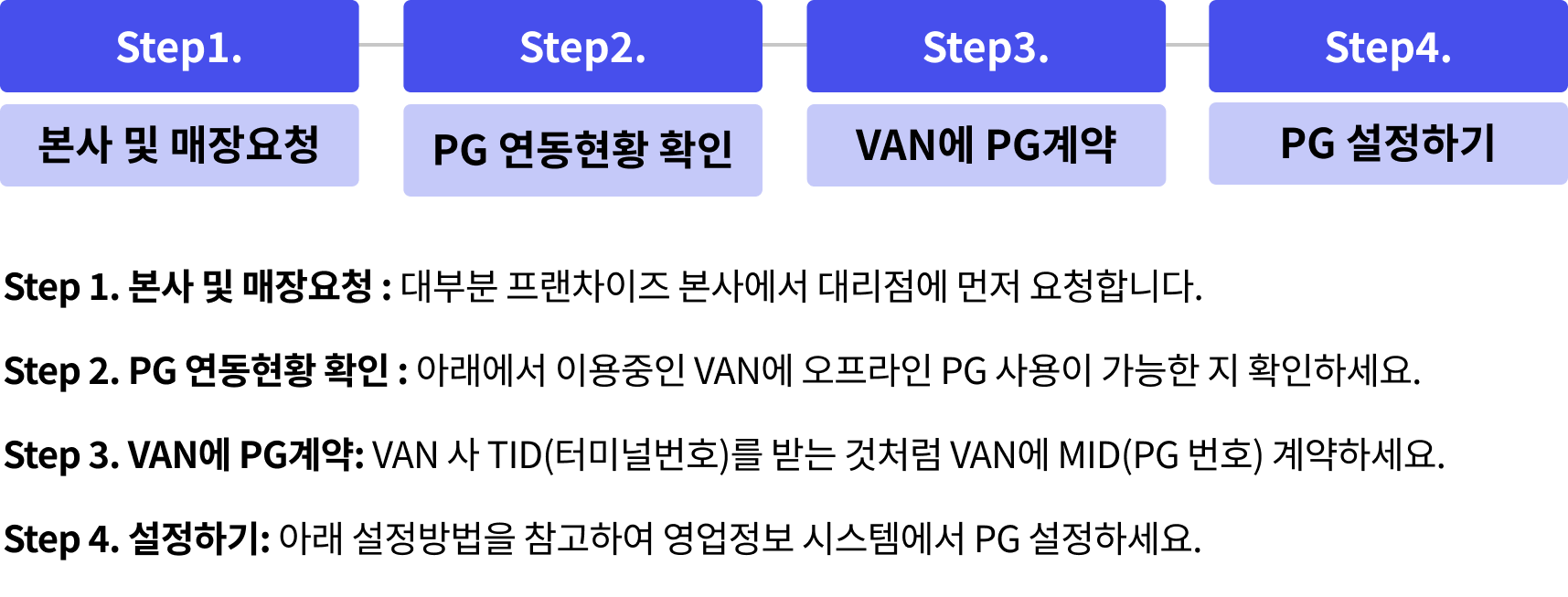
### 🛠️ Offline PG 설정 프로세스
***
### 1️⃣ VAN사 별 Offline PG 연동현황
* 단, KOVAN Plus 공용서버만 사용 가능
| VAN사 | POS (PRO, Plus) | KIOSK (1.0, NEW) | TID 설정 참고 |
| ---------------------- | --------------- | ---------------- | ------------------------------------------------------------------------------------------- |
| KIS | O | O | [KIS SECU 설정방법](https://okpos.gitbook.io/p/news/devhistory/van-setting/ic/kis_secu) |
| NICE | O | X | [NICE SECU 설정방법](https://okpos.gitbook.io/p/news/devhistory/van-setting/ic/nice_secu) |
| NICEPAYMENT (구. JTnet) | O | O | [JTnet SECU 설정방법](https://okpos.gitbook.io/p/news/devhistory/van-setting/ic/jtnet_secu) |
| KOVAN | O | O | [KOVAN SECU 설정방법](https://okpos.gitbook.io/p/news/devhistory/van-setting/ic/kovan_secu) |
| SMARTRO | O | O | [SMARTRO SECU 설정방법](https://okpos.gitbook.io/p/news/devhistory/van-setting/ic/smartro_secu) |
그 외 VAN PG는 VAN 사에 문의해주세요
***
### 2️⃣Offline PG 설정방법
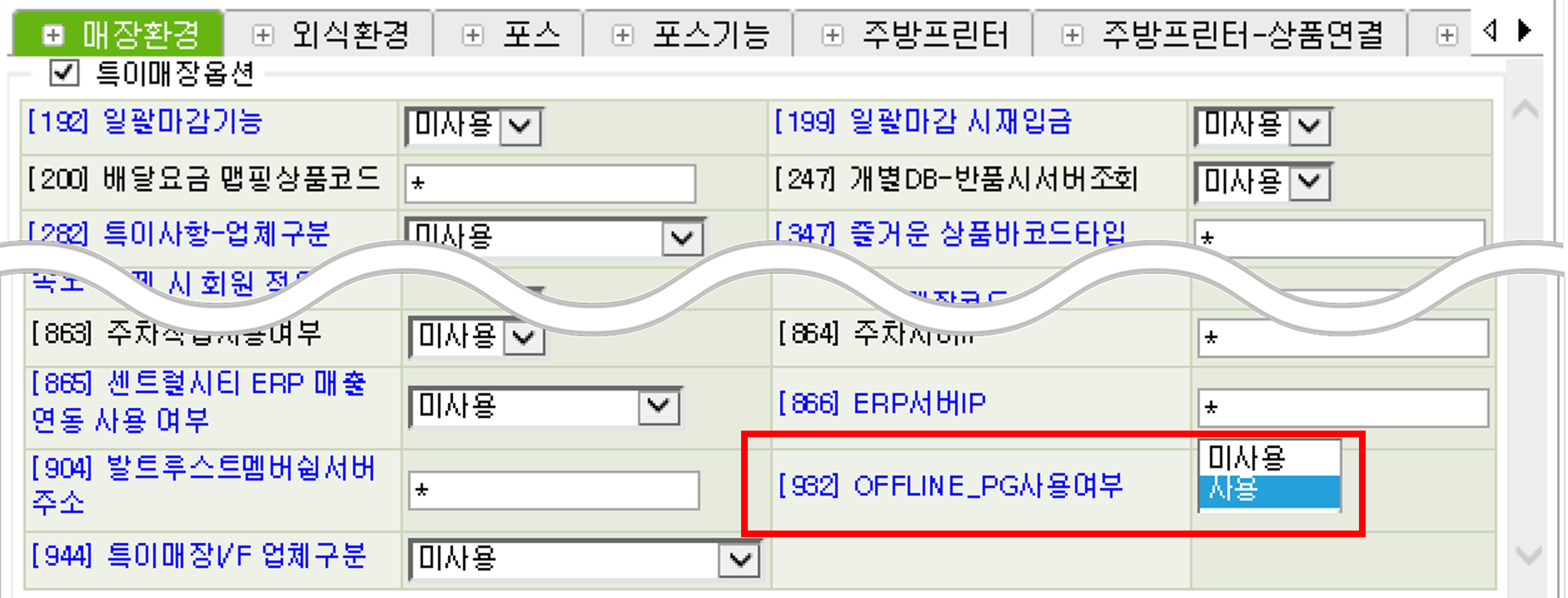
① 대리점 영업정보시스템 매장환경설정에서 Off PG 설정을 사용으로 설정해주세요.
* 메뉴위치: 대리점 영업정보시스템 > 시스템관리 > 본사/매장마스터 > 매장환경설정
* 매장환경Tab > 특이매장옵션> \[932] OFFLINE\_PG 사용여부-“사용”
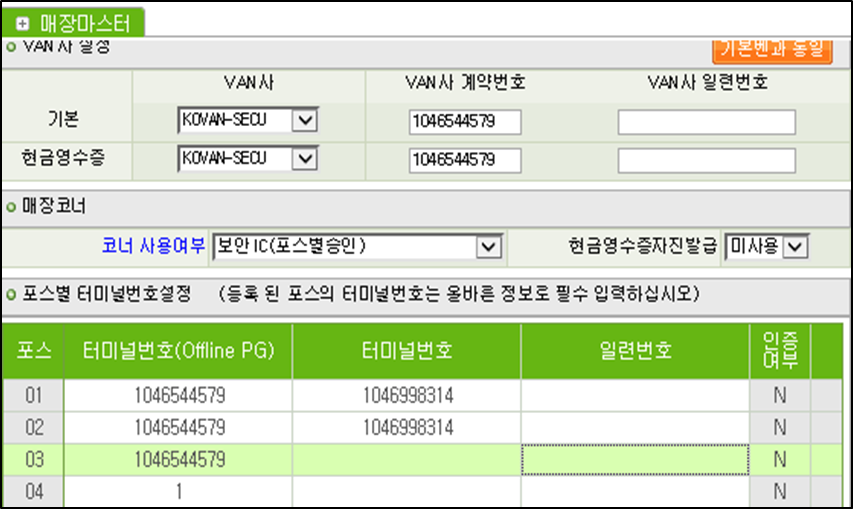
② PG 설정을 사용처리 한 후 매장마스터에서 활성화된 터미널번호 입력창에 PG계약번호(MID)를 저장하세요.
③ Offline PG 설정 시 온라인으로 결제 불가한 내역까지 결제하기 위해 VAN TID도 함께 연결합니다.
***
### 3️⃣ 밴사 별 AGENT
* 설정 방법은 기존과 동일, 단 **KIS / KOVAN**은 PG 결제를 위한 별도 AGENT 설정 필요
{% tabs %}
{% tab title="KOVAN" %}
### KOVAN
① 대리점 영업정보시스템 매장환경설정에서 \[932] OFFLINE\_PG 값을 설정해야 합니다.
* 메뉴위치: 매장환경Tab > 특이매장옵션> \[932] OFFLINE\_PG 사용여부-“사용”
② PG 설정 후 매장마스터에서 활성화된 터미널번호 입력창에 PG계약번호(MID)를 저장하세요.
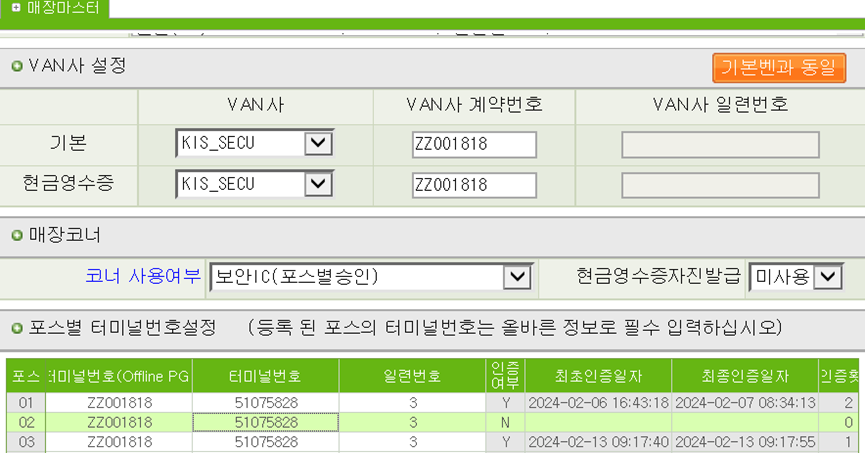
* 메뉴위치: 매장정보관리 > VAN사 설정 > 포스별 터미널번호설정 – 터미널 번호(Offline PG) : PG TID 입력, 터미널 번호 : VAN TID 입력
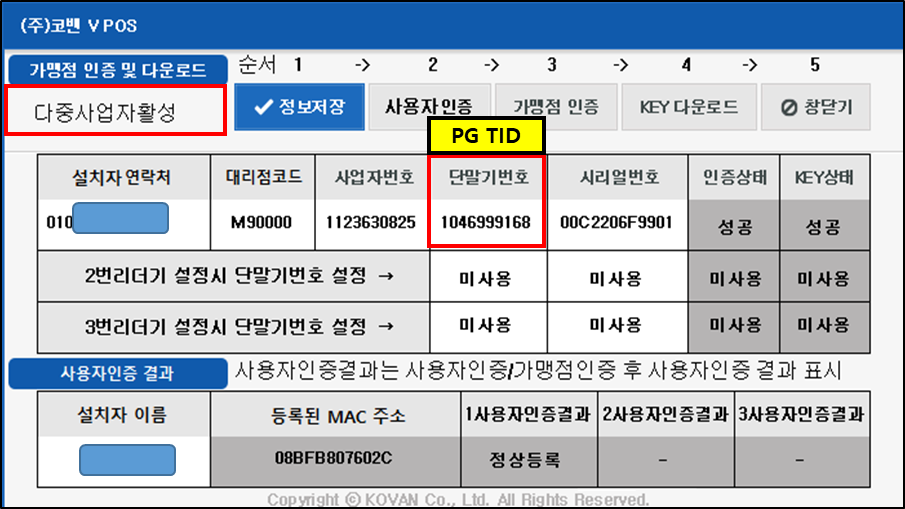
③ KOVAN VAN 이라면 에이전트 추가 설정이 필요합니다.
* KOVAN AGENT > 단말기인증 > 좌측 상단에 “다중사업자활성화” 필요 (대리점)
* KOVAN AGENT > 단말기인증 > 단말기번호에는 PG TID 입력 (VAN 전산에 PG TID + POS TID 연계 등록 필요)
\[OFF-PG 승인 실패 알럿 팝업 제거 방법]
KOVAN 시스템에서 VAN AGENT 연동 시 간헐적으로 '승인실패' 알럿 팝업이 뜨는 경우가 있습니다.
\
이는 일시적으로 발생하는 현상으로, 확인 버튼을 누르시면 ★정상적으로 승인★ 이 진행됩니다.
하지만 해당 알림 팝업은 가맹점의 문의를 유발할 수 있습니다.
\
이에 따라 OKPOS에서는 아래와 같이 알림 팝업 제거를 위한 가이드를 제공드립니다.
① 장비 'C드라이브' 폴더 이동 > 'KOVAN' 폴더 이동 > 'Config' 폴더 이동 > setup.ini 클릭하세요.
\
② '\[SETUP]8324MSG=OFF' 입력 후 저장하세요.
{% endtab %}
{% tab title="KIS" %}
### KIS
① 대리점 영업정보시스템 매장환경설정에서 \[932] OFFLINE\_PG 값을 설정해야 합니다.
* 메뉴위치: 매장환경Tab > 특이매장옵션> \[932] OFFLINE\_PG 사용여부-“사용”
② PG 설정 후 매장마스터에서 활성화된 터미널번호 입력창에 PG계약번호(MID)를 저장하세요.
* 메뉴위치: 매장정보관리 > VAN사 설정 > 포스별 터미널번호설정 – 터미널 번호(Offline PG) : PG TID 입력, 터미널 번호 : VAN TID 입력
③ KIS VAN 이라면 에이전트 추가 설정이 필요합니다.
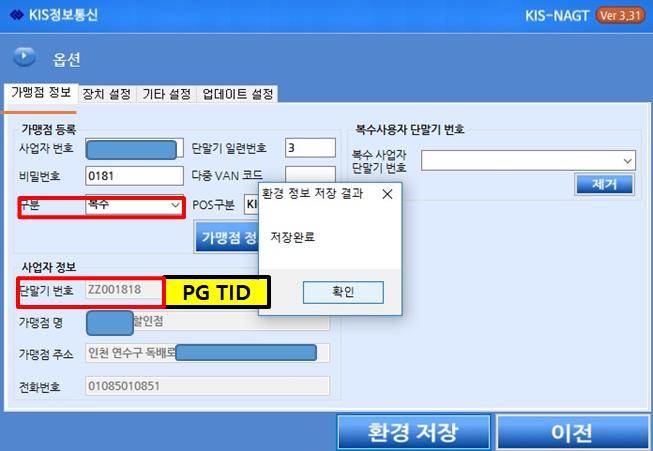
* KIS AGENT > 옵션 > 가맹점 정보 > \[가맹점 등록] > \[구분] 메뉴를 \[복수]
* 단말기 번호를 PG TID로 입력
\
최초 설치 시 반드시 가맹점정보를 다운로드 하여 KIS-AGENT의 단말기번호를 설정
{% endtab %}
{% endtabs %}