# DAOU VP Agent
## 💁♀️ DAOU VAN을 사용하는 KIOSK는 VAN사 Agent 설치 및 환경설정이 필요합니다.
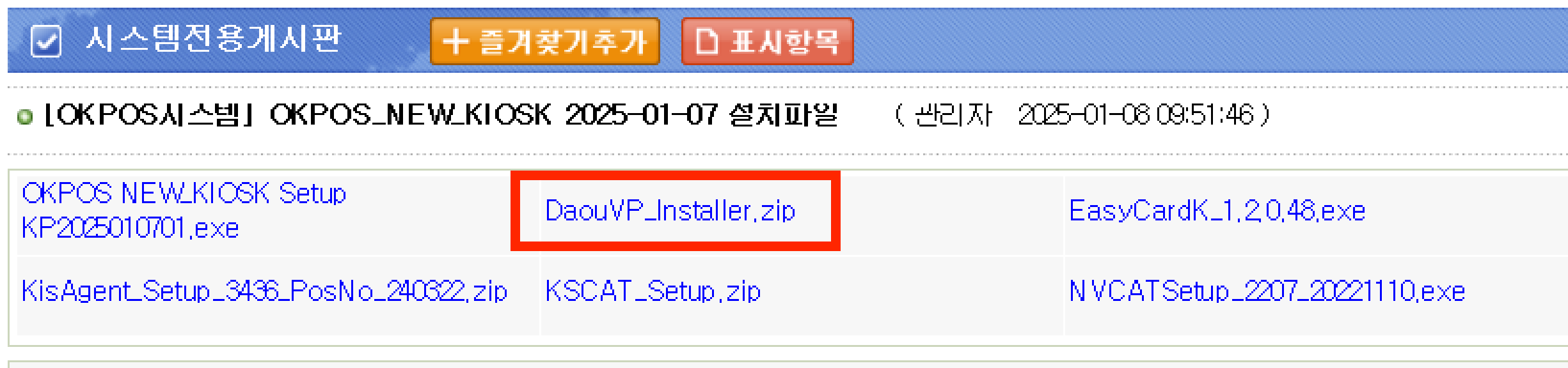
### 1️⃣ 대리점 영업정보시스템에서 기타관리 > 시스템전용게시판 > OKPOS\_NEW KIOSK 설치파일 게시물 클릭해 주세요.
### 2️⃣ DAOU VP 프로그램을 설치해 주세요.
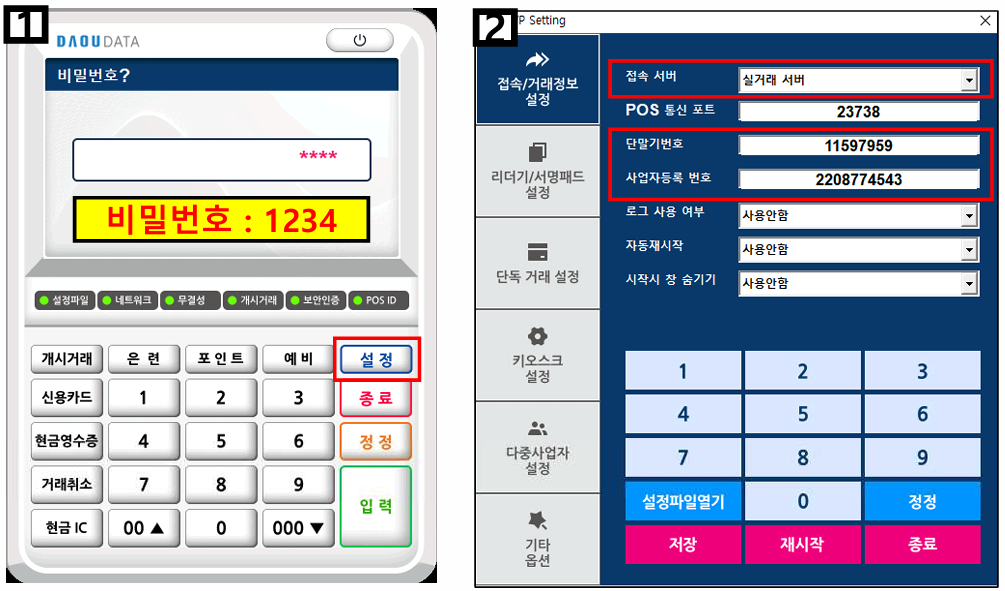
### 3️⃣ DAOU VP 프로그램 설정 방법입니다.
① 비밀번호 1234 입력 후 DAOU-VP \[설정]을 클릭하세요.
② 접속/거래정보설정 : 접속서버-”실거래서버“ 단말기번호/사업자등록번호 입력 후 저장하세요
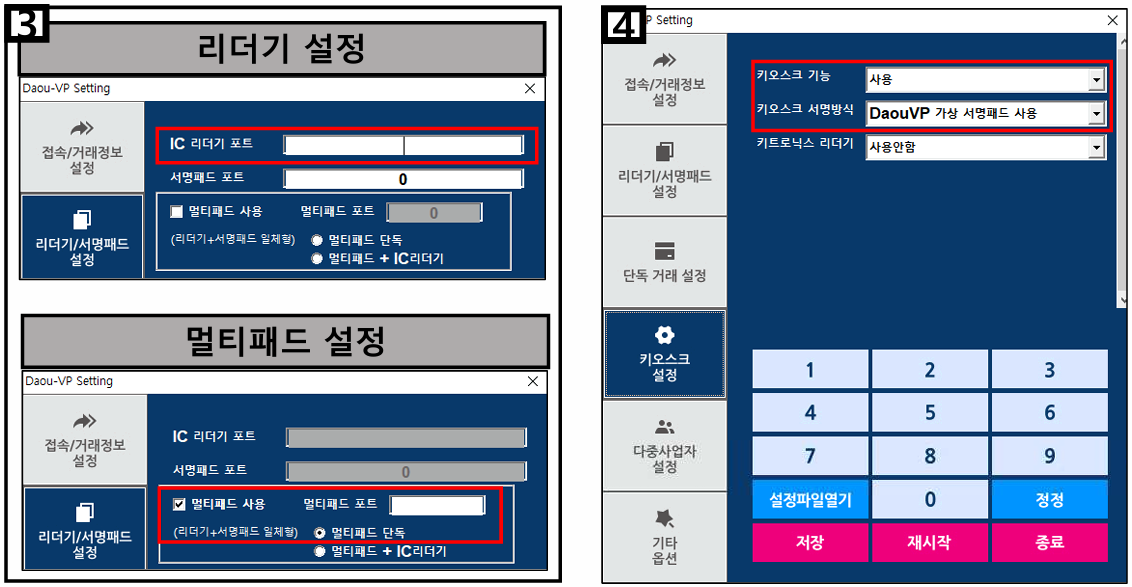
③ 리더기/서명패드설정: 아래 사용여부에 따라 입력하세요.
(리더기사용시) IC 리더기포트–“실제연결된포트“
(멀티패드사용시) 멀티패드사용체크> 멀티패드단독체크> 멀티패드포트–”실제연결된포트“
④ 키오스크설정: 키오스크기능–“사용” 키오스크서명방식–“DaouVP 가상 서명패드 사용 으로 설정하세요.
***
[🛒 **오케이포스 비즈몰**, 장비·소프트웨어 구매 바로가기](https://www.okposbiz.co.kr/)
[📬**OKPOS CEO 카카오채널**, 파트너 전용 정책 문의 바로가기](https://pf.kakao.com/_jwNJG)
[💁♀️ **매뉴얼 담당자에게 요청하기**, 메뉴얼 오타·수정·추가 문의하기](https://docs.google.com/forms/d/e/1FAIpQLSfp290lyym-5MneiCCaq5eD8uVp_D7p9G2O-zj2IEsL1QUgUQ/viewform)
[📞 **기술지원센터**, 기술지원·설치 중 오류 접수번호 (1566-9059, Web 접수 권장)](https://okpos.gitbook.io/p/pdf/ok-data/ok-network)
***