# 엣지 브라우저 설치\&IE 보안 설정

### 💁‍♀️엣지에서 ASP를 사용하면 브라우저 플러그인을 설치해야 하나요?

기존 OKPOS 영업정보시스템은 Internet Explorer(IE) 전용으로 설계되어, \
대리점 기능 (예: 매장정보 및 라이선스 관리 등)은 IE의 하늘색 ‘e’ 아이콘을 통해서만 사용이 가능했습니다.

하지만 2022년 IE 서비스 종료 이후, \
Microsoft Edge 환경에서는 대리점 전용 기능 사용에 제약이 발생하게 되었습니다. \
이에 따라 OKPOS에서는 IE 종료에 대응하기 위해 'OK 엣지 브라우저 플러그인’을 개발하여, \
대리점 게시판을 통해 배포하고 있습니다.

※ Edge 브라우저에서도 플러그인을 설치하면 기존 대리점 기능 사용이 가능합니다.

***

<figure><img src="https://3719518076-files.gitbook.io/~/files/v0/b/gitbook-x-prod.appspot.com/o/spaces%2Fb16jJko9lJAuY2mI88V8%2Fuploads%2FTB83zzAno2ezVp9ye1Bl%2Fimage.png?alt=media&#x26;token=b7139b90-7594-42c7-ac8a-25c14f1f2425" alt=""><figcaption></figcaption></figure>

### 1️⃣ 'OK 엣지 브라우저 플러그인' 을 설치해주세요

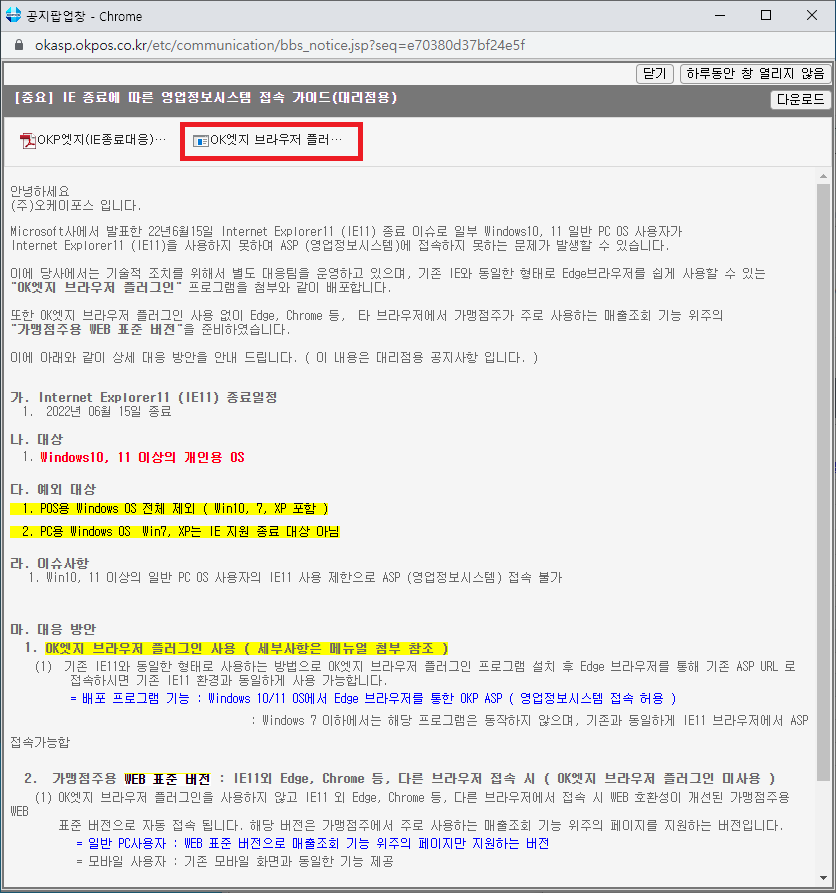
① **대리점 영업정보시스템(ASP) 접속 > 기타관리 > 대리점게시판**에서 플러그인을 검색하세요.

* 검색 : OK엣지 브라우저 플러그인 ( IE 종료 대처 ASP 접속 파일 )

<div align="left"><figure><img src="https://3719518076-files.gitbook.io/~/files/v0/b/gitbook-x-prod.appspot.com/o/spaces%2Fb16jJko9lJAuY2mI88V8%2Fuploads%2FAyFYgyPzHmM2XOlYXEL3%2Fimage.png?alt=media&#x26;token=505cd218-3651-428a-89b1-022209865e71" alt="" width="563"><figcaption></figcaption></figure></div>

② 플러그인 설치를 완료했다면 모든 사이트를 종료한 후 다시 접속해주세요.

* 오케이포스 공식 \[ASP 공용] : [https://asp.netusys.com](https://asp.netusys.com/)
* NICE, KIS, 페이먼츠 정보통신을 통해 가입했어요. 👉 [신청 및 주소안내 바로가기](https://okpos.gitbook.io/new-okpos/pos-and-kiosk/okpos-asp/van)

③ **\[ASP 공용]** 서버 기준 아래처럼 녹색의 로그인 창이 나와야 합니다.&#x20;

<div align="left"><figure><img src="https://3719518076-files.gitbook.io/~/files/v0/b/gitbook-x-prod.appspot.com/o/spaces%2Fb16jJko9lJAuY2mI88V8%2Fuploads%2FPdxfMlWzbIGnuID3oBvO%2Fimage.png?alt=media&#x26;token=969ec283-597d-4c81-93e9-aee9abbc0936" alt="" width="375"><figcaption></figcaption></figure></div>

&#x20;🫡 <mark style="background-color:yellow;">**TIP :**</mark> <mark style="background-color:yellow;"></mark><mark style="background-color:yellow;">녹색 화면이 나왔을때</mark> <mark style="background-color:yellow;"></mark><mark style="background-color:yellow;">**즐겨찾기**</mark> <mark style="background-color:yellow;"></mark><mark style="background-color:yellow;">해두면 추후 이용 시 편리합니다.</mark>

&#x20;🤔 이미지는 공용 서버 기준으로 N,K,P정통 서버는 VAN로고가 확인되면 성공입니다.

### 2️⃣ IE 보안 설정

💁‍♀️ 판매 터치키 등록, 테이블 관리, 결제 메뉴 설정 창이 열리지 않을 경우 IE 보안설정이 필요합니다.

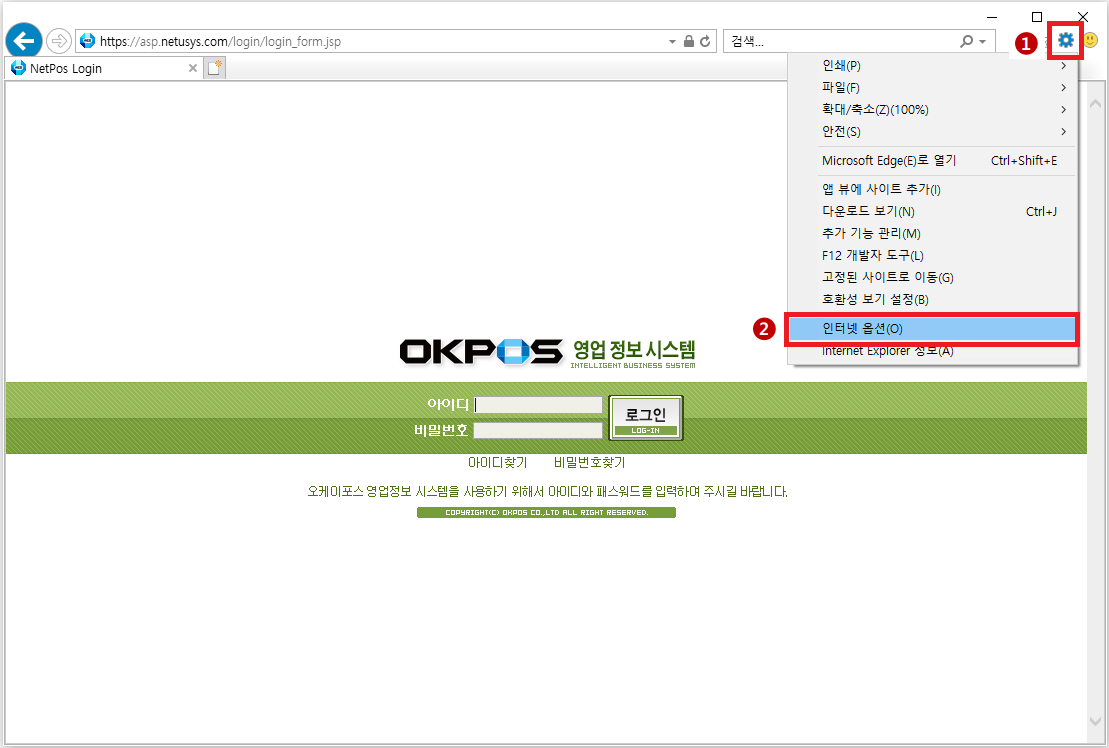
①  브라우저에서 **IE 설정 > 인터넷옵션**을 선택해주세요.

* 옵션창이 보이지 않는다면 **윈도우 + R 을 누른 뒤 inetcpl.cpl 을 검색**해 주세요.

<figure><img src="https://3719518076-files.gitbook.io/~/files/v0/b/gitbook-x-prod.appspot.com/o/spaces%2Fb16jJko9lJAuY2mI88V8%2Fuploads%2F2KnDZdvazCbrhEfl1zEl%2Fimage.png?alt=media&#x26;token=476edfce-697f-4322-87fe-1c1271e371cf" alt=""><figcaption></figcaption></figure>

② 보안 > 인터넷 > **사용자 지정 수준**을 설정 하세요.

* 스크립팅하기 안전하지 않는 것으로 표시된 **ActiveX 컨트롤 초기화 및 스크립팅** 항목을 **확인**으로 설정

<div align="left"><figure><img src="https://3719518076-files.gitbook.io/~/files/v0/b/gitbook-x-prod.appspot.com/o/spaces%2Fb16jJko9lJAuY2mI88V8%2Fuploads%2FcEYDvaxnRHE61TT9Sfby%2Fimage.png?alt=media&#x26;token=1e92572c-d9e7-4a7c-921f-74ab469263b3" alt="" width="358"><figcaption></figcaption></figure></div>

<div align="left"><figure><img src="https://3719518076-files.gitbook.io/~/files/v0/b/gitbook-x-prod.appspot.com/o/spaces%2Fb16jJko9lJAuY2mI88V8%2Fuploads%2FrDXFnLiU3cf448Z0GHc6%2Fimage.png?alt=media&#x26;token=387e2fb6-0846-46d1-a03d-94cc7d410876" alt="" width="362"><figcaption></figcaption></figure></div>

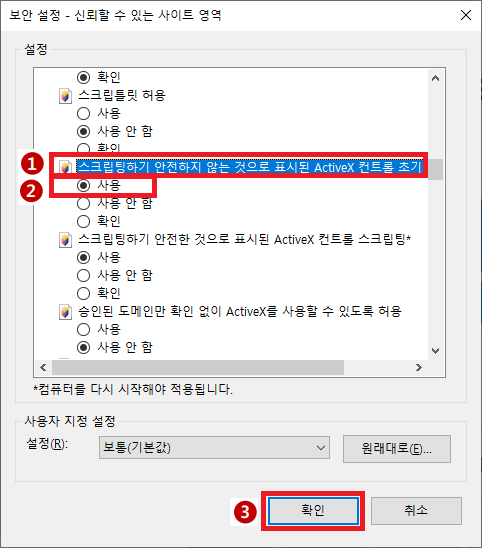
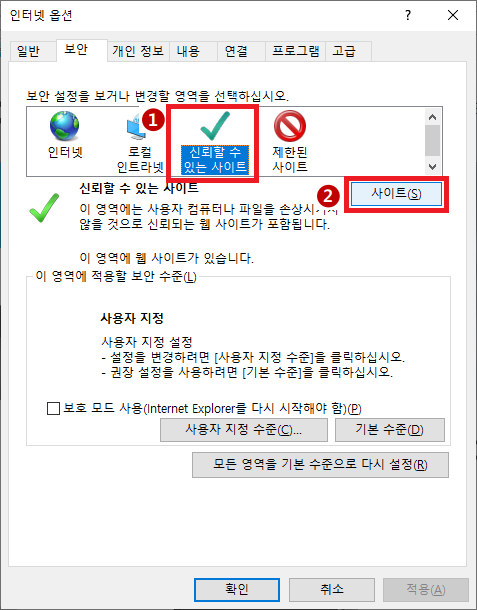
③ 보안> 신뢰할수 있는 사이트 > **사용자 지정 수준**을 설정 하세요.

* **스**크립팅하기 안전하지 않는 것으로 표시된 ActiveX 컨트롤 **초기화 및 스크립팅항목**을 **사용**으로 설정

<div align="left"><figure><img src="https://3719518076-files.gitbook.io/~/files/v0/b/gitbook-x-prod.appspot.com/o/spaces%2Fb16jJko9lJAuY2mI88V8%2Fuploads%2F7dYykm4eggPCQmHzy88Y%2Fimage.png?alt=media&#x26;token=14199ad1-830e-4ff1-92c9-1dbdbb0e043c" alt="" width="358"><figcaption></figcaption></figure></div>

<div align="left"><figure><img src="https://3719518076-files.gitbook.io/~/files/v0/b/gitbook-x-prod.appspot.com/o/spaces%2Fb16jJko9lJAuY2mI88V8%2Fuploads%2FwCCXbdC0QrmsqqsKHiX4%2Fimage.png?alt=media&#x26;token=07130f47-f16d-4625-9da2-4a8779b8c050" alt="" width="362"><figcaption></figcaption></figure></div>

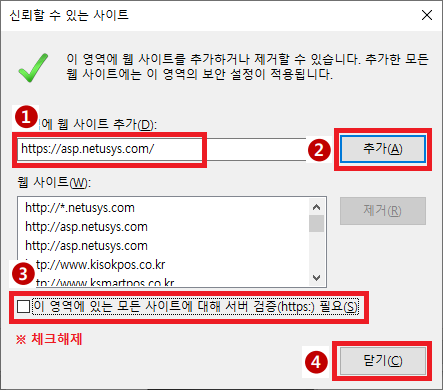
④ **보안>신뢰할수 있는 사이트>사이트**를 클릭합니다.\
이 웹사이트 추가 주소창에 **<https://asp.netusys.com/>** 사이트를 추가해주세요.\
\
'이 영역에 있는 모든 사이트에 대해 서버 검증 필요' 는 **체크 해제**해주세요!

<div align="left"><figure><img src="https://3719518076-files.gitbook.io/~/files/v0/b/gitbook-x-prod.appspot.com/o/spaces%2Fb16jJko9lJAuY2mI88V8%2Fuploads%2FNQneUe9gmBciR5re0H8L%2Fimage.png?alt=media&#x26;token=b7fc34d6-7233-4b25-aa01-46fcead8374b" alt="" width="358"><figcaption></figcaption></figure></div>

<div align="left"><figure><img src="https://3719518076-files.gitbook.io/~/files/v0/b/gitbook-x-prod.appspot.com/o/spaces%2Fb16jJko9lJAuY2mI88V8%2Fuploads%2F4Wq6by9cjSJ2epF12Fjn%2Fimage.png?alt=media&#x26;token=6f6cd16c-5fe7-4372-ba36-1ebc554badca" alt="" width="332"><figcaption></figcaption></figure></div>

⑤ **인터넷속성>개인정보** 탭에서 **팝업차단사용 체크를 해제**해주세요.

<div align="left"><figure><img src="https://3719518076-files.gitbook.io/~/files/v0/b/gitbook-x-prod.appspot.com/o/spaces%2Fb16jJko9lJAuY2mI88V8%2Fuploads%2FMbJ945mvvVi21Rx3Lm3J%2Fimage.png?alt=media&#x26;token=f4b2c814-7045-44de-a3b0-97d0ad5d7ed7" alt="" width="453"><figcaption></figcaption></figure></div>

⑥  모든 사이트를 종료한 후 **ASP에 다시 접속**해주세요.

* 오케이포스 공식 \[ASP 공용] : [https://asp.netusys.com](https://asp.netusys.com/)
* VAN 통해 가입했어요. 👉 [신청 및 주소안내 바로가기](https://okpos.gitbook.io/new-okpos/pos-and-kiosk/okpos-asp/van)

***

<figure><img src="https://3719518076-files.gitbook.io/~/files/v0/b/gitbook-x-prod.appspot.com/o/spaces%2Fb16jJko9lJAuY2mI88V8%2Fuploads%2FHu0zDj4gIRCVL9k6Vjc5%2Fimage.png?alt=media&#x26;token=aab5399b-e6f7-44fa-a41f-7cdf92de9d2c" alt=""><figcaption></figcaption></figure>

[🛒 **오케이포스 비즈몰**, 장비·소프트웨어 구매 바로가기](https://www.okposbiz.co.kr/)

[📬**OKPOS CEO 카카오채널**, 파트너 전용 정책 문의 바로가기](https://pf.kakao.com/_jwNJG)

[💁‍♀️ **매뉴얼 담당자에게 요청하기**, 메뉴얼 오타·수정·추가 문의하기](https://docs.google.com/forms/d/e/1FAIpQLSfp290lyym-5MneiCCaq5eD8uVp_D7p9G2O-zj2IEsL1QUgUQ/viewform)

[📞 **기술지원센터**, 기술지원·설치 중 오류 접수번호 (1566-9059, Web 접수 권장)](https://okpos.gitbook.io/p/pdf/ok-data/ok-network)

***