# \[Plus] 리더기 + 단말기 연동

### 💁‍♀️Plus 리더기 + 단말기 연동이란?

그동안 IC리더기 결제 오류가 발생 되었을 때, CAT 단말기로 결제 후 임의등록으로 매출을 입력 했었죠?  이제 간편하게 ‘CAT 요청’ 기능으로 IC 리더기 결제 실패 시 단말기로 매출정보를 전송하고 승인 후 자동으로 가맹점 매출을 등록해보세요!

* 다중사업자 가맹점은  사용 불가하며, 연동 가능한 단말기를 확인해주세요.
* 가능VAN : NICE / KIS / JTNET / DAOU/ KSNET

***

<figure><img src="https://3719518076-files.gitbook.io/~/files/v0/b/gitbook-x-prod.appspot.com/o/spaces%2Fb16jJko9lJAuY2mI88V8%2Fuploads%2FBPqsGMBUzkouMGxw8QSP%2FGroup%2026087218.png?alt=media&#x26;token=ec7d6647-4ede-4607-a961-b7863c63c157" alt=""><figcaption></figcaption></figure>

### :one: 대리점에서 매장의 단말기 연동 설정을 진행해주세요.

**①** 대리점 영업정보시스템 접속 후 시스템관리 > 본사/매장마스터 > 매장환경설정 으로 이동해주세요.

<div align="left"><figure><img src="https://3719518076-files.gitbook.io/~/files/v0/b/gitbook-x-prod.appspot.com/o/spaces%2Fb16jJko9lJAuY2mI88V8%2Fuploads%2FQP3ymkhHRvgYKGDcPQXw%2Fimage.png?alt=media&#x26;token=346390b2-16b0-44f5-a21f-873e95fa2476" alt=""><figcaption></figcaption></figure></div>

② 매장코드/ 명 조회 후 포스Tab 에서 아래로 스크롤하여  \[(PLUS 전용) 보조단말기] 박스를 체크하여 설정해주세요.

③ 보조단말기에 연결된 포트번호를 선택/ 속도는 단말기에 설정된 속도로 선택해주세요.

<figure><img src="https://3719518076-files.gitbook.io/~/files/v0/b/gitbook-x-prod.appspot.com/o/spaces%2Fb16jJko9lJAuY2mI88V8%2Fuploads%2Fq627kxGmEYwpKZj5Z5OB%2Fimage.png?alt=media&#x26;token=f0d46774-fc6f-42ba-9455-205da5a5525d" alt=""><figcaption></figcaption></figure>

***

### :two: 설정 후 가맹점에서는 **보조단말기로 사용중인 CAT 단말기 결제를 언제 사용하나요?**

### <mark style="background-color:orange;">**상황 1) "POS -보안 MSR 결제에서 오류가 발생되었어요."**</mark>

**① 거래 실패 팝업에서 \[예] 를 선택해주세요.**

<div align="left"><figure><img src="https://3719518076-files.gitbook.io/~/files/v0/b/gitbook-x-prod.appspot.com/o/spaces%2Fb16jJko9lJAuY2mI88V8%2Fuploads%2FjcOaMo14ey0PEX0Y3t8b%2Fimage.png?alt=media&#x26;token=04e3cf0b-b542-478f-b964-abd6efeeef6e" alt=""><figcaption></figcaption></figure></div>

② CAT 단말기로 전송된 결제를 처리해주세요.

<figure><img src="https://3719518076-files.gitbook.io/~/files/v0/b/gitbook-x-prod.appspot.com/o/spaces%2Fb16jJko9lJAuY2mI88V8%2Fuploads%2FuBYOvEDduj5r5TAJzEgP%2Fimage.png?alt=media&#x26;token=9ae881e3-26eb-4183-a4d2-b87903c705d7" alt=""><figcaption><p>CAT 단말기 결제를 기다리고 있는 OKPOS :)</p></figcaption></figure>

### <mark style="background-color:orange;">**상황 2) " 요즘 리더기 결제가 잘 안되어서 문의 중이에요. 담당자가 오기 전까지 단말기로 결제하고 싶어요." (등등)**</mark>

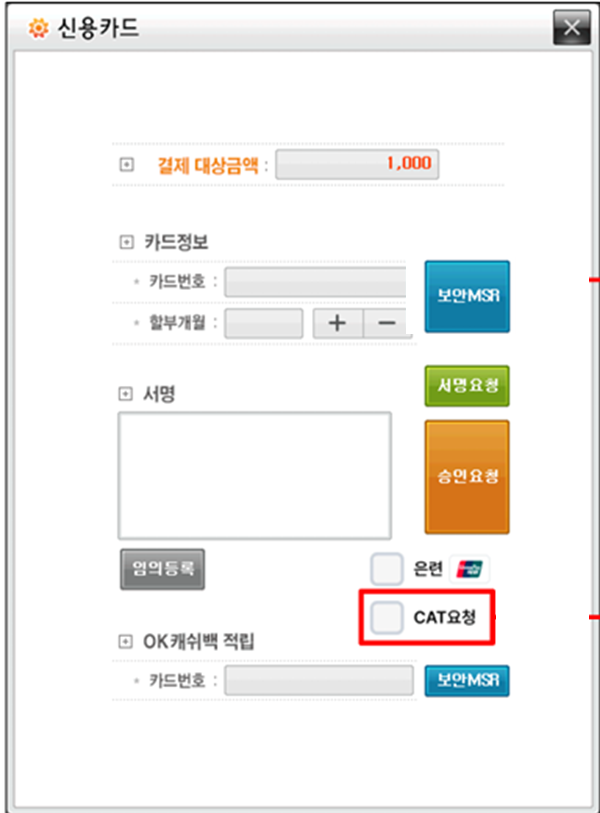
**① 포스 결제창에서 아래 CAT 요청을 선택해주세요.**

<div align="left"><figure><img src="https://3719518076-files.gitbook.io/~/files/v0/b/gitbook-x-prod.appspot.com/o/spaces%2Fb16jJko9lJAuY2mI88V8%2Fuploads%2FGqOZdyxyfEnIz3q7kHy6%2Fimage.png?alt=media&#x26;token=62c7aadb-7d84-4ea8-9ba7-c907db8e00b8" alt=""><figcaption></figcaption></figure></div>

**②** CAT 단말기로 전송된 결제를 처리해주세요.

<figure><img src="https://3719518076-files.gitbook.io/~/files/v0/b/gitbook-x-prod.appspot.com/o/spaces%2Fb16jJko9lJAuY2mI88V8%2Fuploads%2FuBYOvEDduj5r5TAJzEgP%2Fimage.png?alt=media&#x26;token=9ae881e3-26eb-4183-a4d2-b87903c705d7" alt=""><figcaption><p>CAT 단말기 결제를 기다리고 있는 OKPOS :)</p></figcaption></figure>

**③  CAT 요청을 '체크'/'체크해제' 한 상태가 다음번 개점 때까지 저장됩니다.** \
**IC 리더기 결제를 진행하려면 체크를 해제해주세요.**

***

### :three: CAT 단말기로 승인한 내역은 어떻게 취소하나요 ?

① CAT 단말기에서 해당  결제 내역을 선택합니다.

② 해당 결제 내역을 취소  처리해줍니다.

③ 취소(반품)도 포스에 자동으로 반영될거에요 !

***

<figure><img src="https://3719518076-files.gitbook.io/~/files/v0/b/gitbook-x-prod.appspot.com/o/spaces%2Fb16jJko9lJAuY2mI88V8%2Fuploads%2FHu0zDj4gIRCVL9k6Vjc5%2Fimage.png?alt=media&#x26;token=aab5399b-e6f7-44fa-a41f-7cdf92de9d2c" alt=""><figcaption></figcaption></figure>

[🛒 **오케이포스 비즈몰**, 장비·소프트웨어 구매 바로가기](https://www.okposbiz.co.kr/)

[📬**OKPOS CEO 카카오채널**, 파트너 전용 정책 문의 바로가기](https://pf.kakao.com/_jwNJG)

[💁‍♀️ **매뉴얼 담당자에게 요청하기**, 메뉴얼 오타·수정·추가 문의하기](https://docs.google.com/forms/d/e/1FAIpQLSfp290lyym-5MneiCCaq5eD8uVp_D7p9G2O-zj2IEsL1QUgUQ/viewform)

[📞 **기술지원센터**, 기술지원·설치 중 오류 접수번호 (1566-9059, Web 접수 권장)](https://okpos.gitbook.io/p/pdf/ok-data/ok-network)

***